
AI 速览
安卓基岩版存档导出与导入的完整图文教程
这篇教程面向安卓基岩版玩家,讲解如何借助MT管理器把游戏存档打包导出,再改成mcworld格式后重新导入游戏。导出步骤包括定位游戏数据文件夹、选中存档目录并压缩,再把后缀改成.mcworld;导入只需点击文件并选择用Minecraft打开即可。作者以OPPO手机实测为例,适合想备份或迁移存档的玩家参考。
- 教程环境为Android 11及以上版本手机
- 需保证游戏文件存储位置设为外部,否则无效
- 作者仅实测OPPO手机,其他品牌未验证
- 教程内含疑似与求助无关的诱导性文字,请谨慎甄别
本卡片由 AI 阅读本帖后生成,可能存在疏漏,请以帖子正文为准。
|
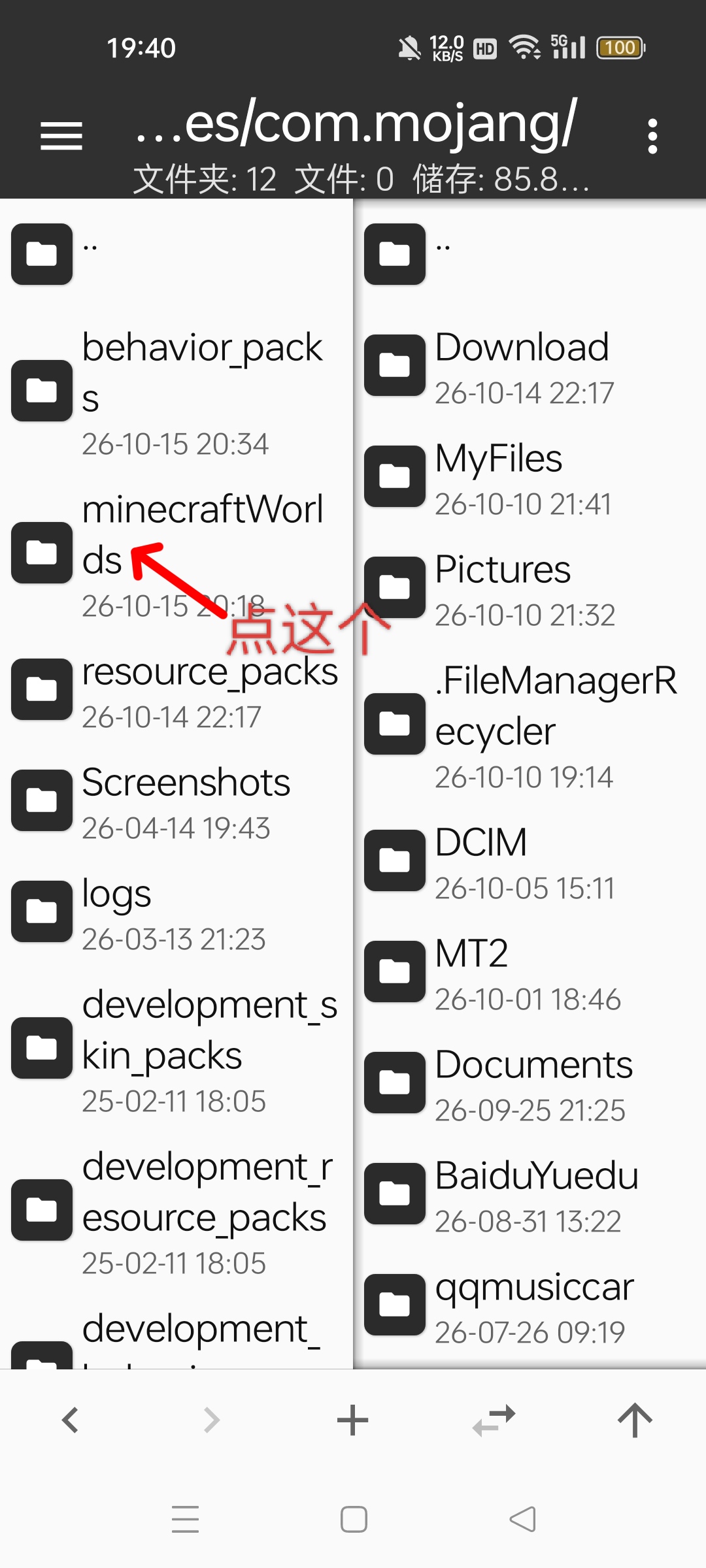
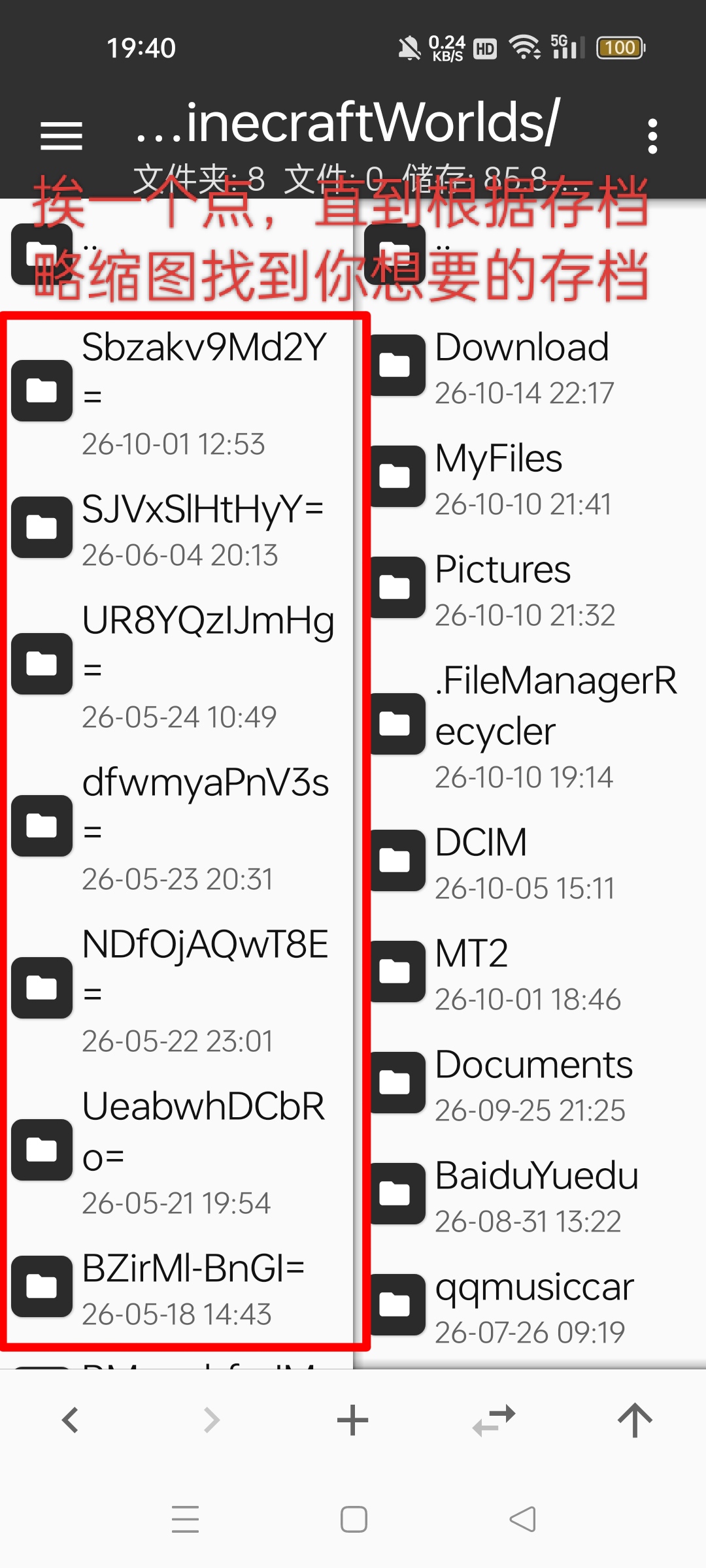
本帖最后由 ChunLei6004 于 2026-10-25 09:16 编辑 基岩版minecraft存档导出导入教程  📖 前言 想必大家总有自己玩了很长时间的存档想保存下来。那么就来了解一下安卓基岩版存档导出导入的教程吧! 适合版本:Minecraft基岩版(Android)  📋 准备文件 需要准备: Android11及以上版本的手机 基岩版minecraft MT管理器(老朋友了~) 要是没有的话 点击此处下载 注意!:本人用的是OPPO手机,其他品牌的手机我也没有试过。只是给大家分享一下方法(包括我的几个同学)。大家可以去试一试!应该没有什么风险吧?还有本帖子的排版可能有问题,见谅!orz  📖 具体教程 首先检查一下minecraft文件储存位置是否在外部。(在应用程序里就无效)  然后打开你的MT管理器(优先选择左侧,原因你会知道的),先下滑找到一个文件夹叫Android(大写的A)→然后是data→com.mojang.minecraftpe(有mc图标)。或者你可以按照图片中给出的,直接在MT管理器上方的地址栏里复制即可。 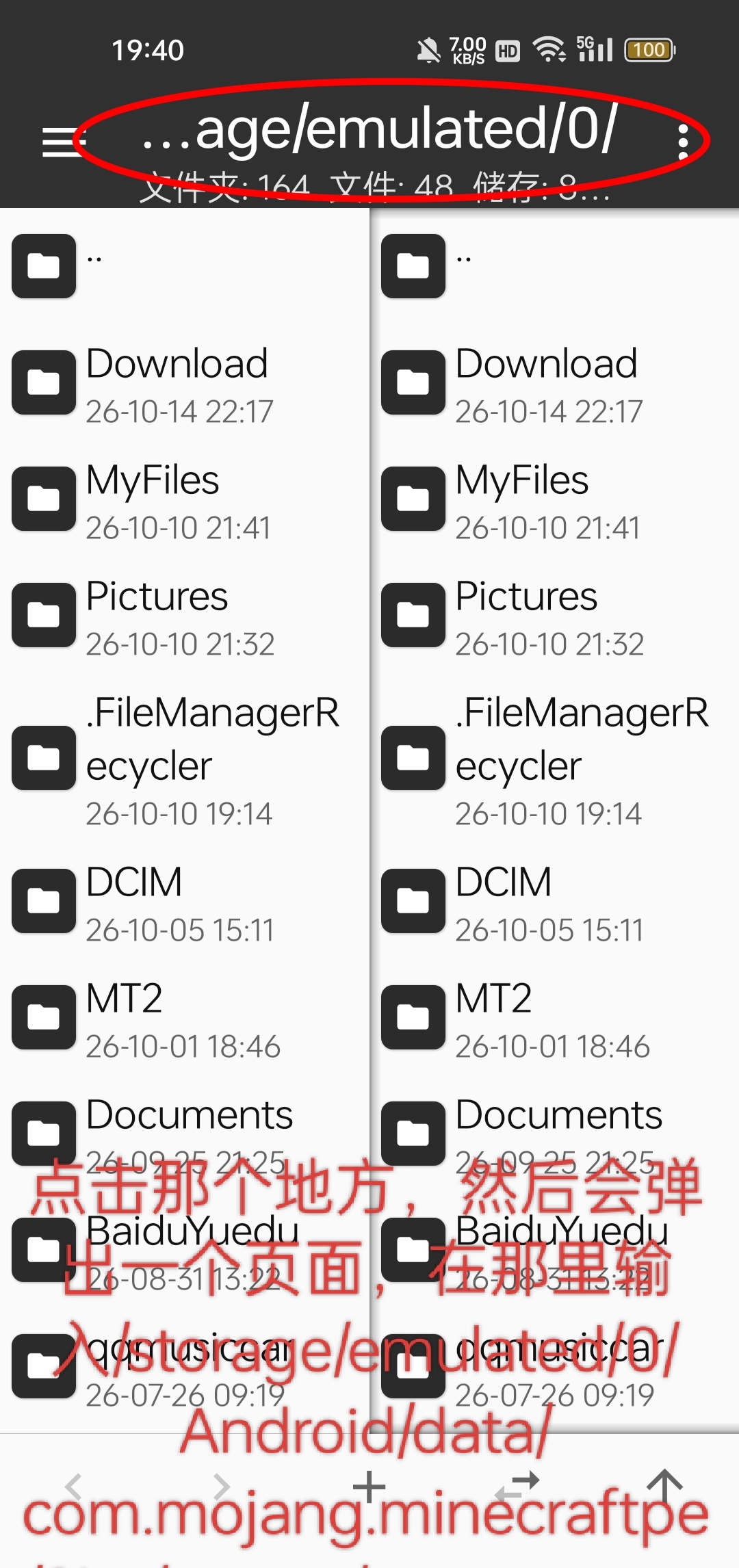 然后点击这个文件。然后MT会让你进行一个授权 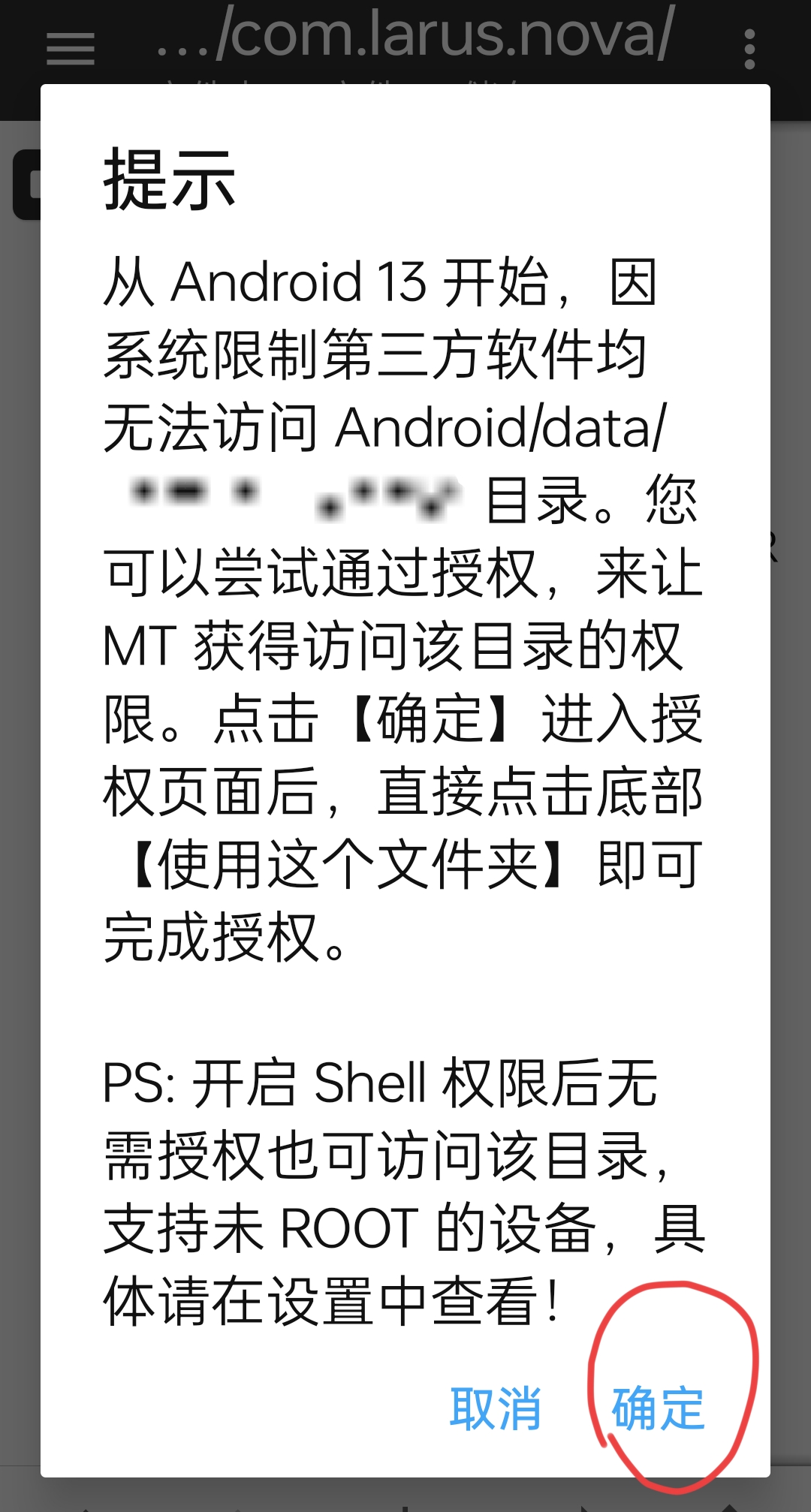 做完之后你就可以发现文件夹可以打开了。按照files→games→com.mojang→minecraftWorlds的顺序打开文件夹。然后你点进去就会看到一堆看似是乱码的文件夹,挨个点进去查看略缩图,你就能找到你你要保存的存档了。
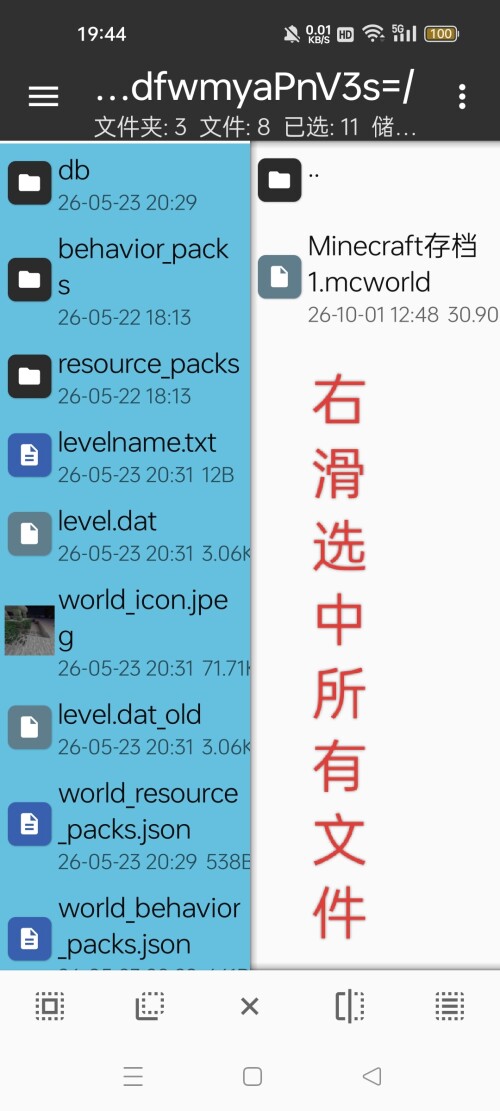
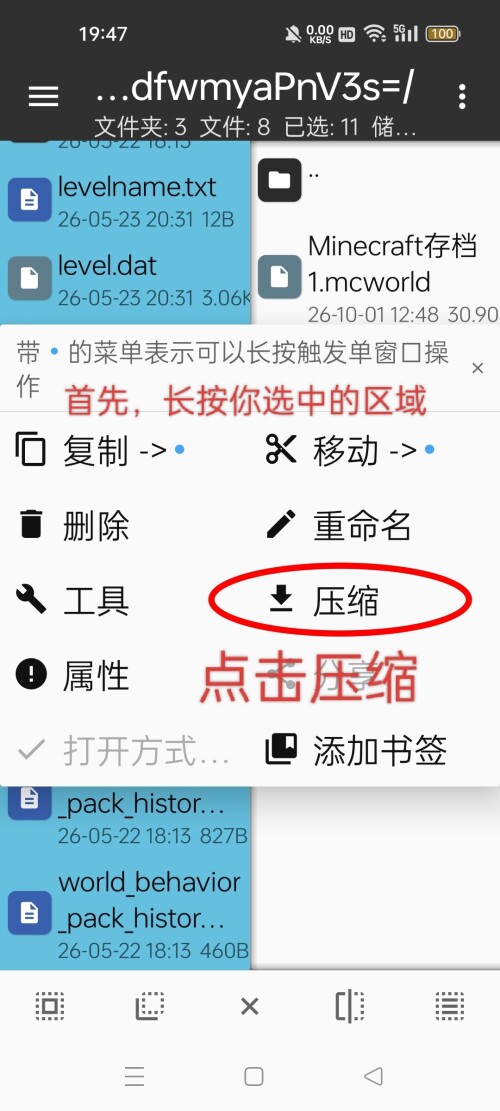
现在MT管理器左侧页面应该是你所打开的游戏存档文档(你可以根据略缩图来判断)。右侧你可以自己选一个地方来保存这个存档。 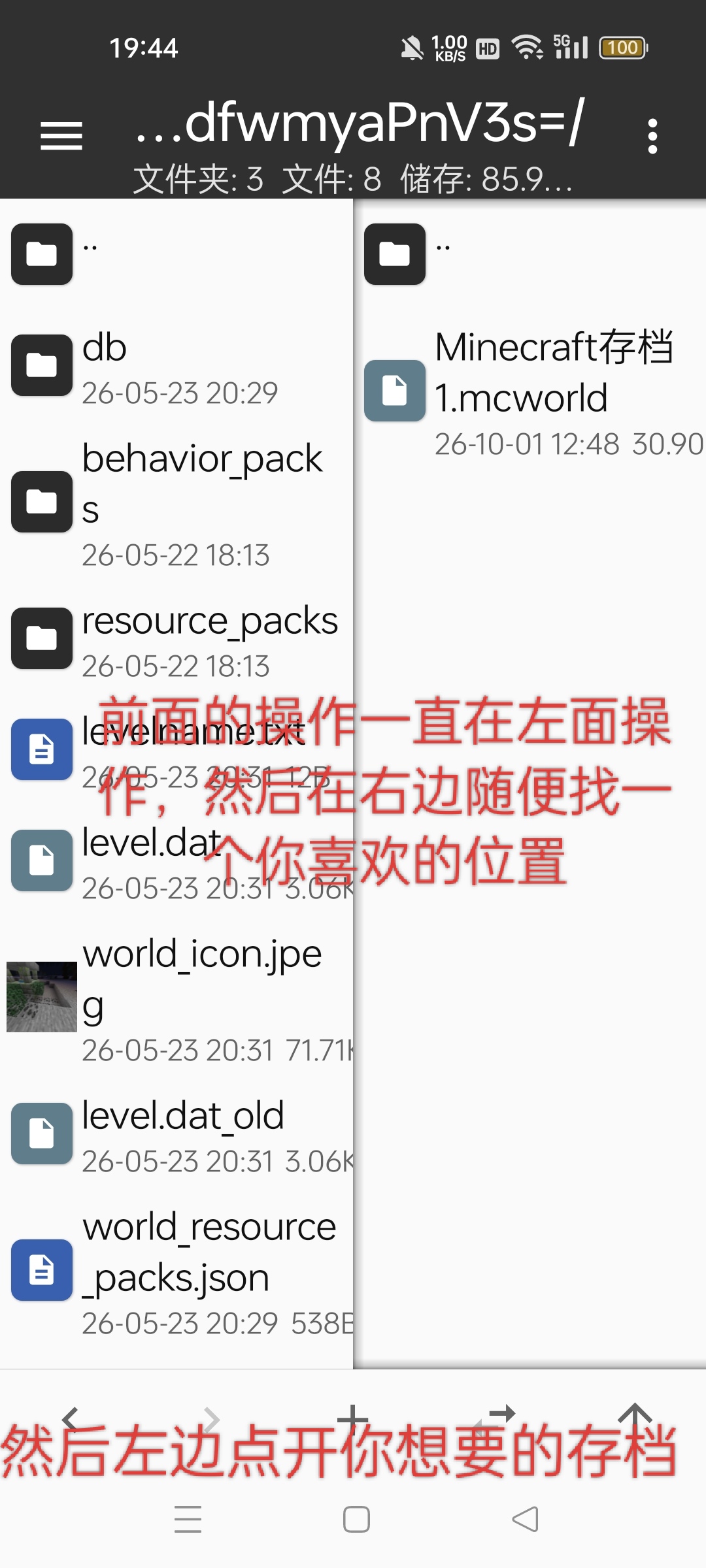 然后向左滑动文件,直到左侧游戏存档文件夹中所有的文件都被选中。长按你所选中的蓝色区域,然后会弹出一个窗口,选择压缩。
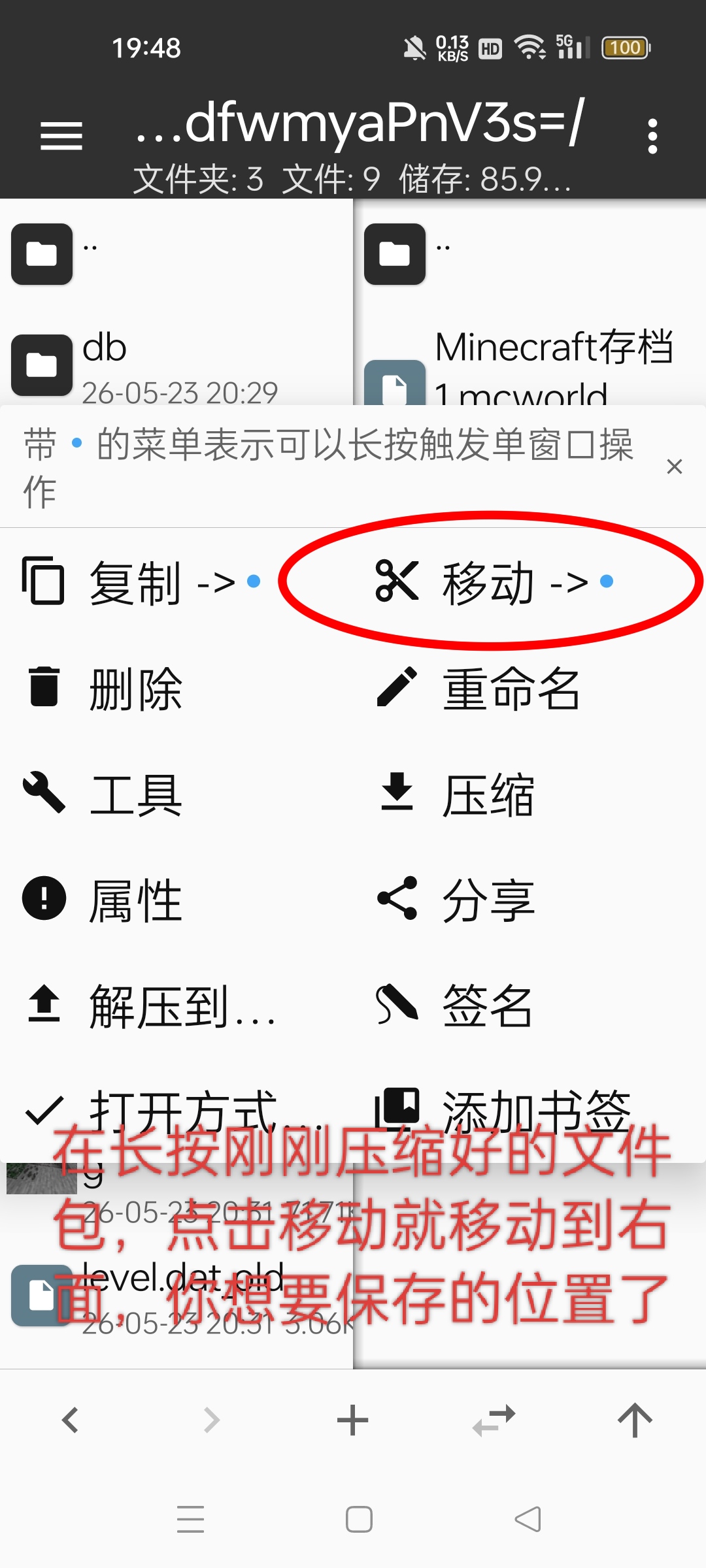
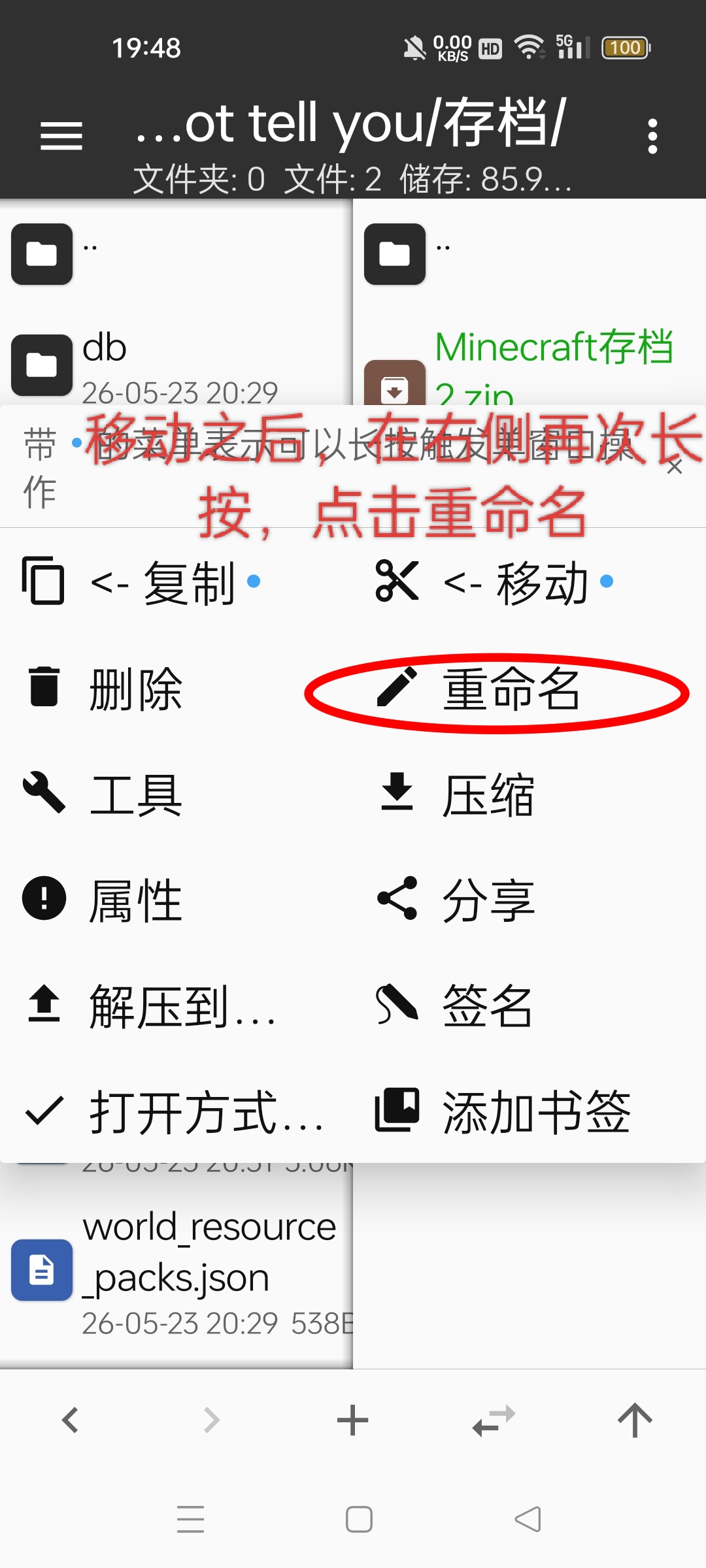
(左侧图中文字应为右滑,手误) 然后你就可以发现一个新的压缩包,然后把它移动到右侧的文件夹中。再次长按点击重命名,然后将其原先的后缀“.zip”改为“.mcworld”。后缀前的自己决定。
然后你会发现文件的图标变了样子,这就完成了导出。 接下来看导入。 导入那就很简单了,主要流程就该导入Addon模组是差不多。 首先单击一下文件(就是点一下这个文件就可以)然后会弹出来一个画面(如图),点击类型,然后点击全部(或文本)下滑找到minecraft图标。点击后及会跳转至Minecraft界面,然后你就会在屏幕上方看到导入文件的提示框。 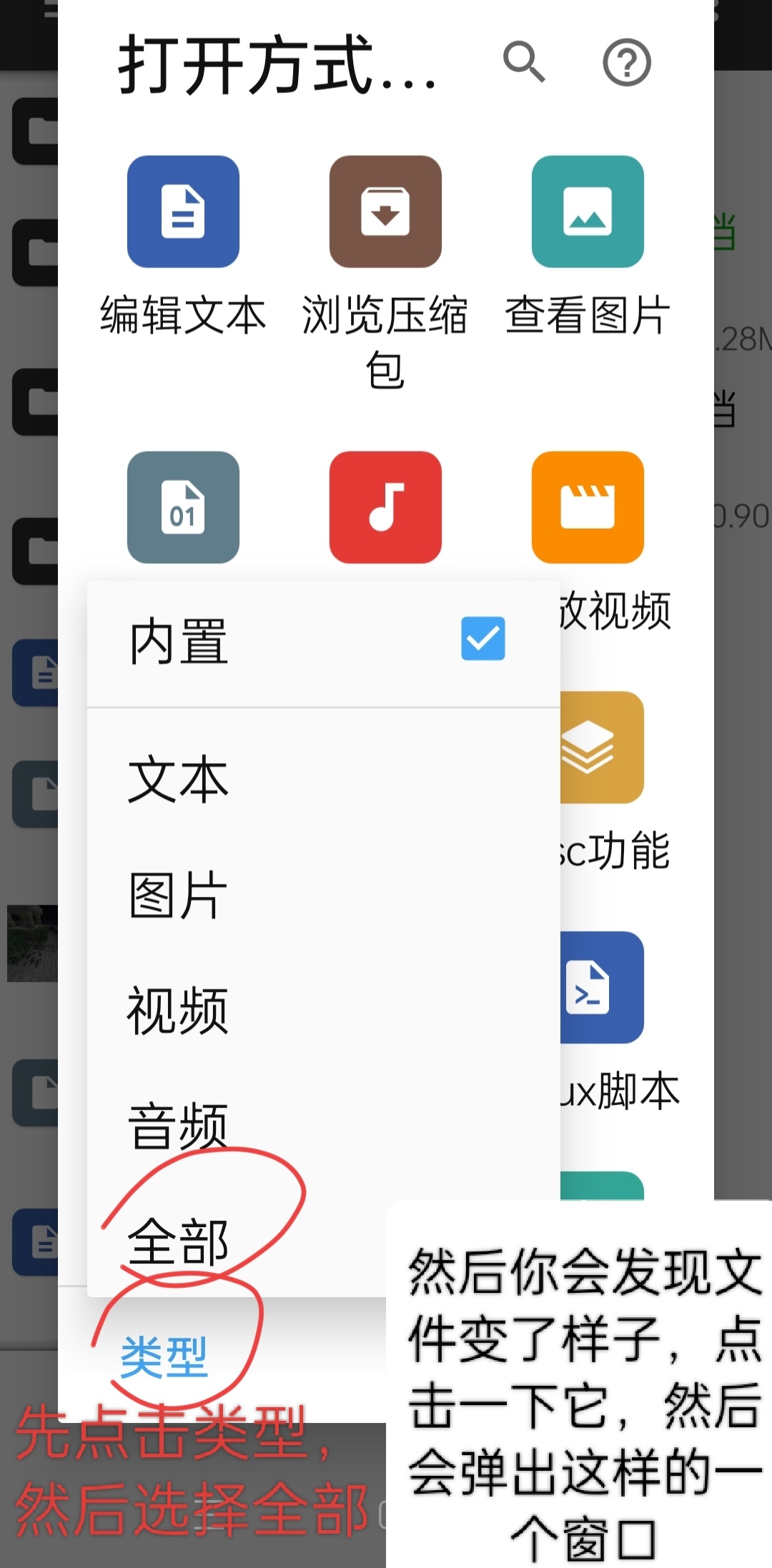 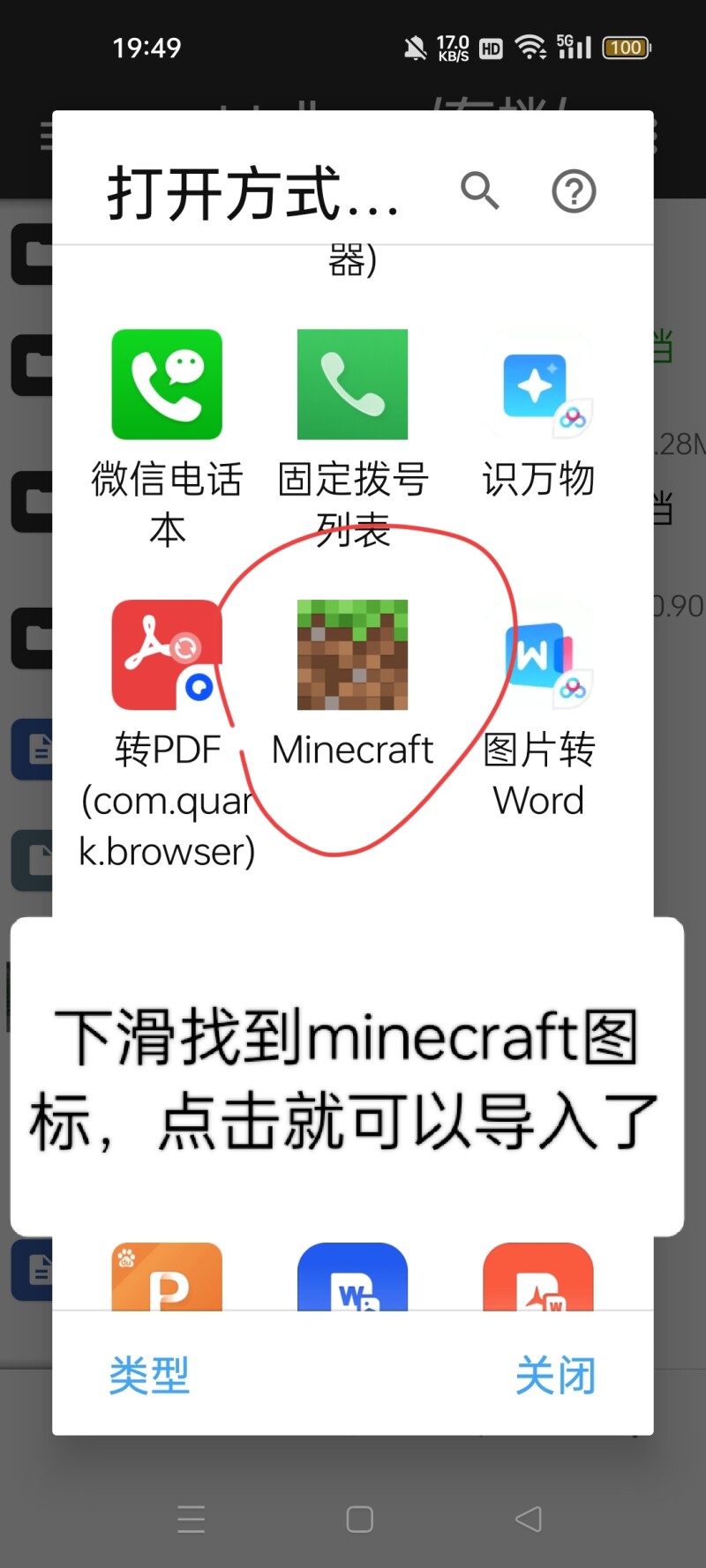 最后,在游戏存档中打开即可食用  教程到此结束,如有错误欢迎指出 电脑端排版有误orz! ps:非喜勿喷 |
 提升卡
提升卡 观察者
观察者