
AI 速览
基岩版存档导出与导入的图文教程,含视频讲解
这篇教程面向基岩版玩家,讲解如何把游戏存档导出为 .mcworld 文件并重新导入游戏。导出部分需要先在游戏设置里把存储方式改为外部,再用文件管理器进入游戏数据目录,把存档文件夹压缩并改名为 .mcworld;导入部分则通过长按文件选择打开方式,指定基岩版 Minecraft 完成导入。适合不熟悉存档备份与迁移操作的玩家参考。
- 导出前必须把游戏存储方式从内部改为外部,内部存储不会在外部留下数据包
- 压缩后的文件名后缀必须是 .mcworld,错一个字都不行
- 导入时务必选择基岩版 Minecraft 图标,中国版无法导入
- 压缩好的存档文件需移出游戏数据目录,建议另建文件夹管理
本卡片由 AI 阅读本帖后生成,可能存在疏漏,请以帖子正文为准。
|
本帖最后由 MC平方 于 2024-12-21 16:50 编辑 想必大家都在为不会导出导入存档而烦恼吧,为了解开大家的困扰,特意出了这一个教程。 本教程会以视频或纯文字的形式进行讲解 存档导出: 第一步: 《Minecraft》游戏内基本设置 首先打开我们的游戏,点击设置 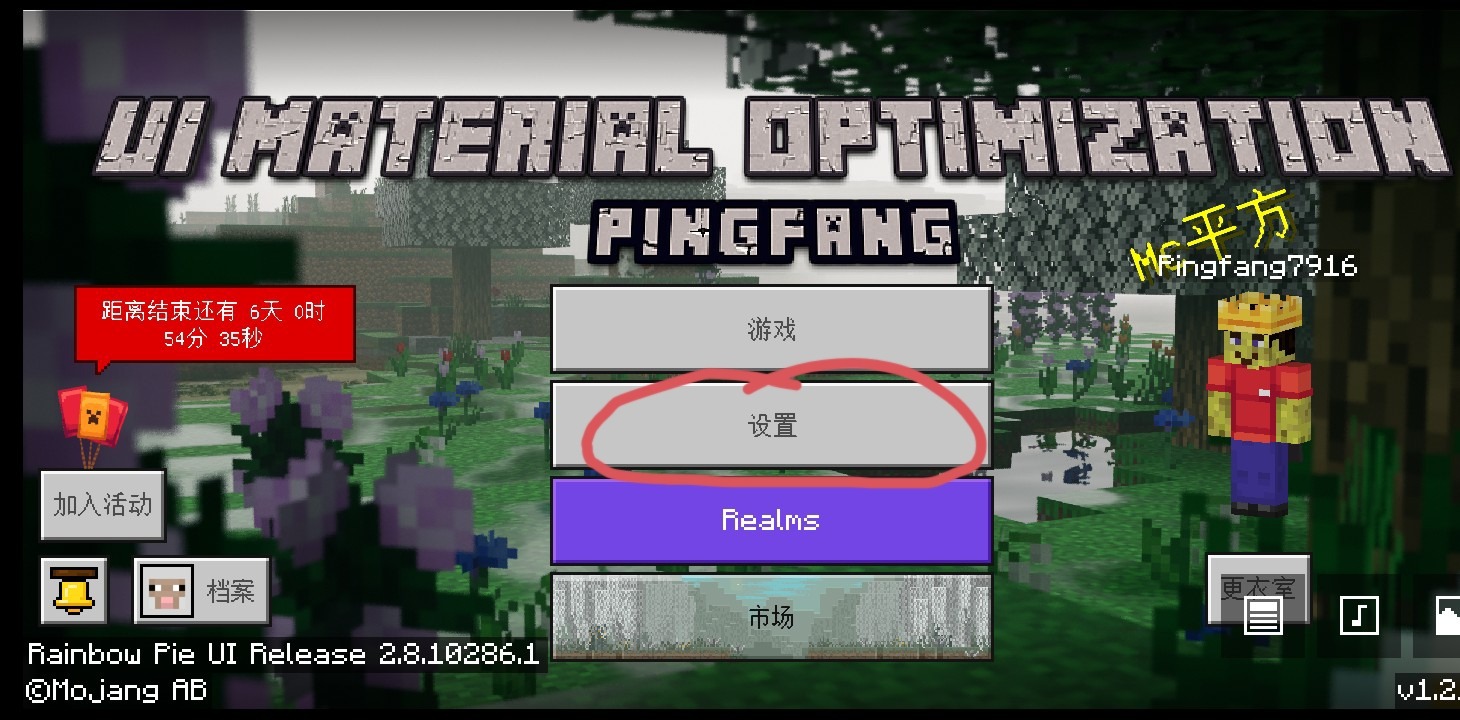
左边导航栏下拉找到存储,将存储方式从内部更改为外部(由于我加了材质跟原版UI不太一样) 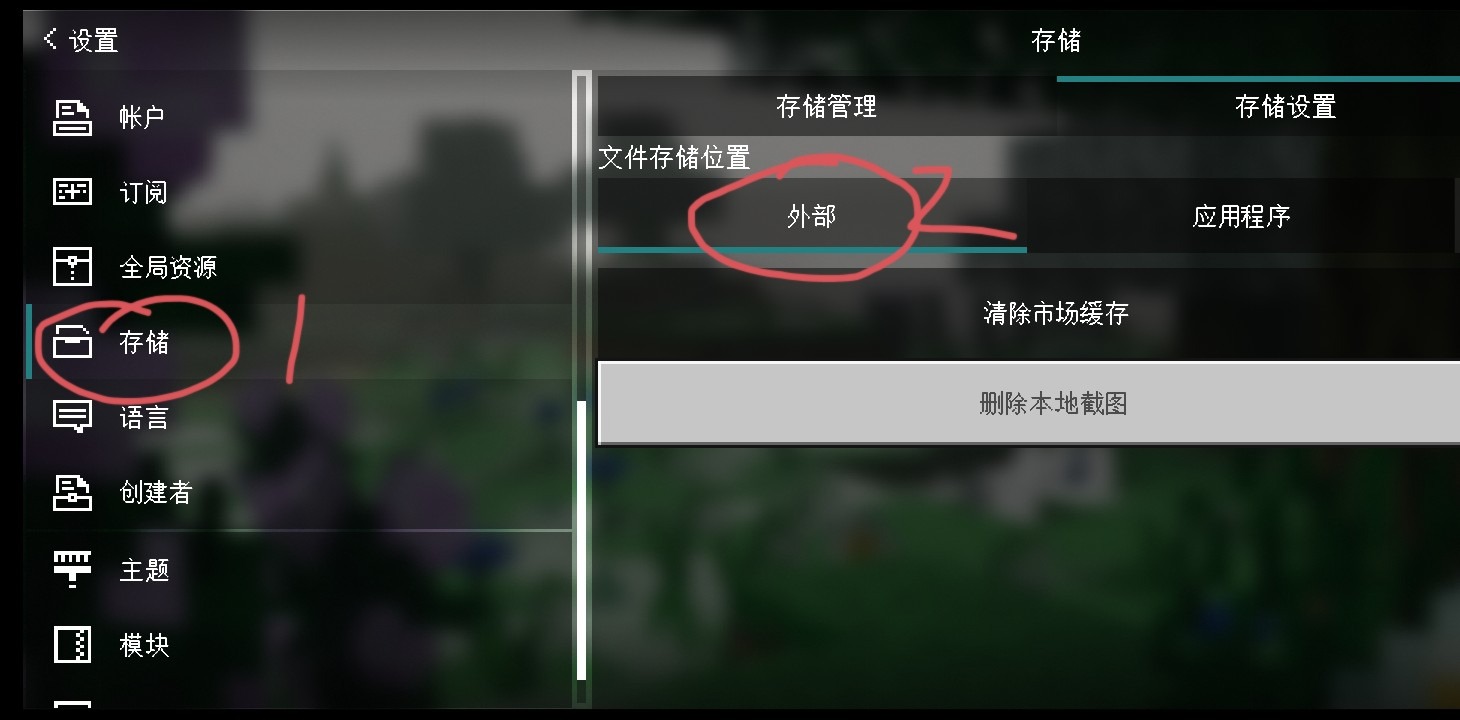
首先你必须在外部存储里要有一个存档,内部存储的数据是无法转到外部的哟~ 提问:内部存储就无法导出了吗? 如果选择了内部的话,数据会被储存在应用程序内,是无法导出的! 第二步: 导出操作 首先打开文件管理器,推荐使用MT管理器,我就是用此管理器做演示的。 打开管理器的根目录页,也就是 /storage/emulated/0 然后再跟目录页里面找到“Android”,并打开它 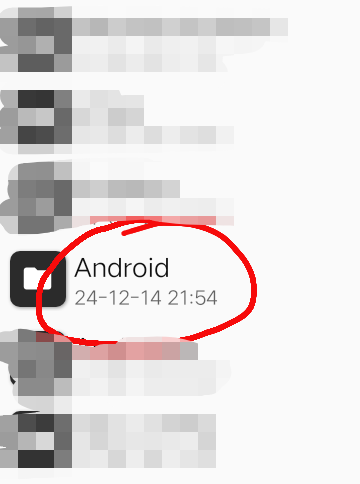
在此页面里面打开“data” 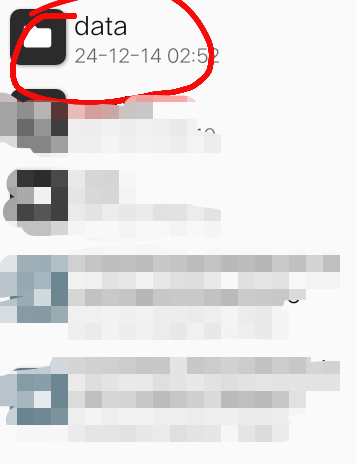
会跳转到一个界面,向下滑找到我们的游戏,看图标就行了,然后点击打开它 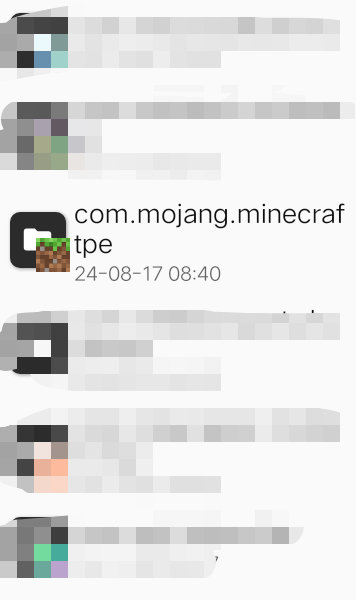
打开之后里面会出现一个文件,一直点击打开,直到出现这个界面为止 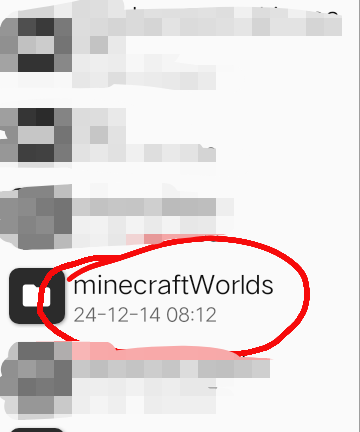
然后点击这个文件夹,里面全是你存档的数据(如上图) 没错,这文件夹里面装的全是你存档数据,这些就是数据包,之所以之前为什么叫你把储存路径改为外部的原因,内部是不会在外部留下储存数据包的! 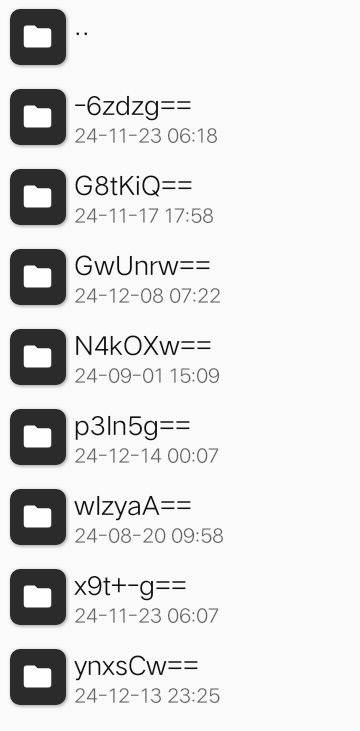
找到你想要的存档,可以一个一个点进去看一眼。 点开之后界面是这样的,选中里面的所有文件进行压缩 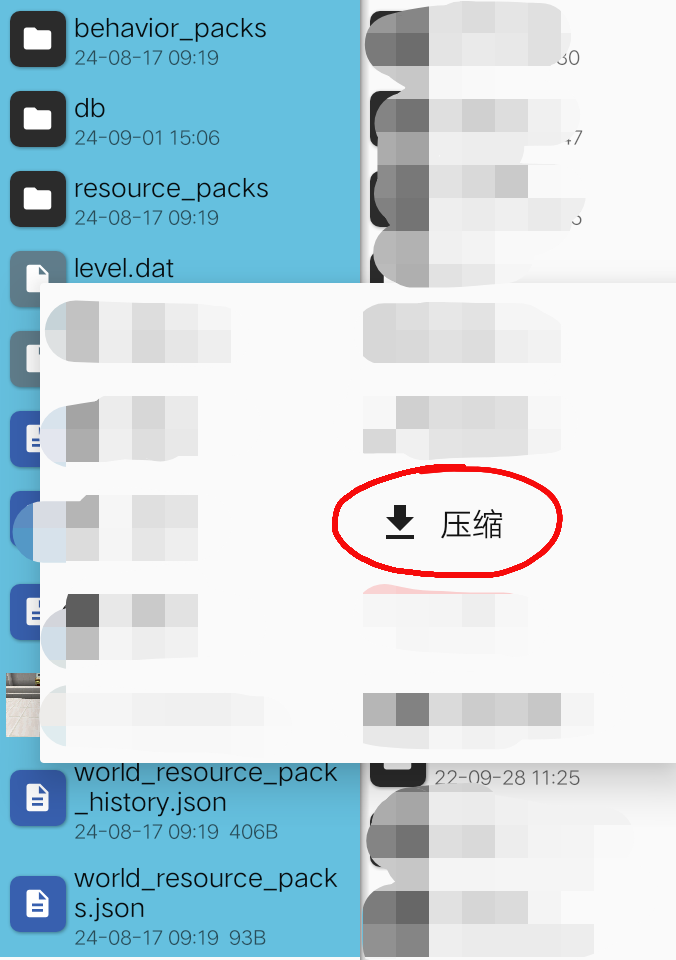
在压缩过程中文件名随便写,但是后期必须要是.mcworld,错一个字都不行 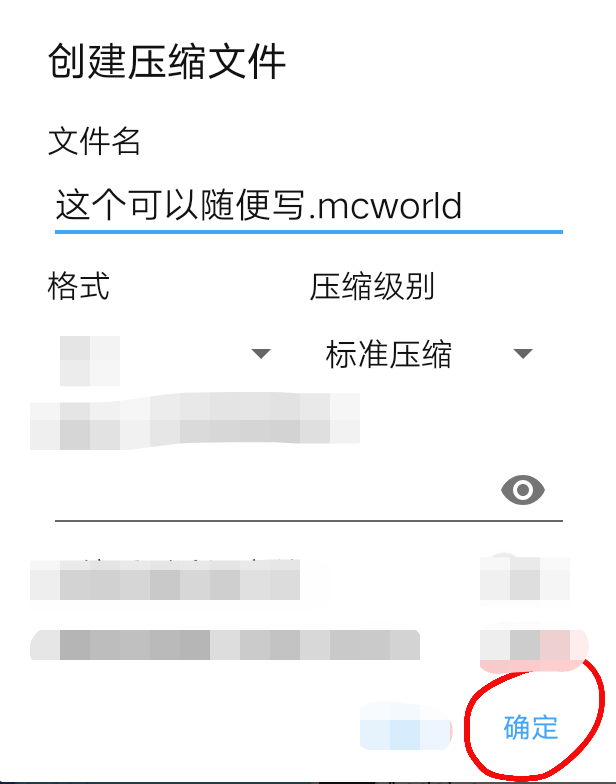
点击确定,等待压缩即可! 感觉以上步骤太麻烦了,可以直接在路径输入栏里直接输入路径/storage/emulated/0/Android/data/com.mojang.minecraftpe/files/games/com.mojang/ 导出存档工作正式完成,请将你刚压缩好的文件移出该界面,为什么要移除?你不移除就知道后果了,建议建立一个文件夹来管理你的存档。 ----------------------------------------- MT管理器官网: https://mt2.cn/download/ ----------------------------------------- 导入教程: 会导出也要会导入,光会导出可不行,不会导入的话就玩不到你导出来的存档了。 第一步: 选取导入存档 找到你刚刚压缩好的存档,请确保结尾是.mcworld。可以建立一个专门管理你存档的文件夹来储存你的存档这样方便找一些,在文件管理器的根目录创建(推荐位置),当然你也可以在其他地方创建游戏文件夹里面就不行了。 我以这个存档为例 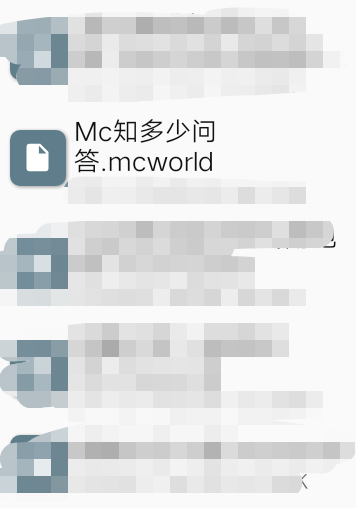
第二步: 导入工作 长按你想导入的那个存档,直到出现这个界面了,点击打开方式其他按钮都不用管 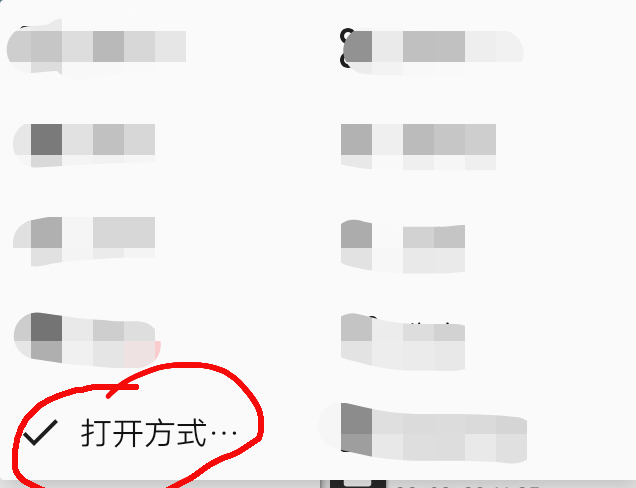
在打开方式里面,点击类型,再点击全部 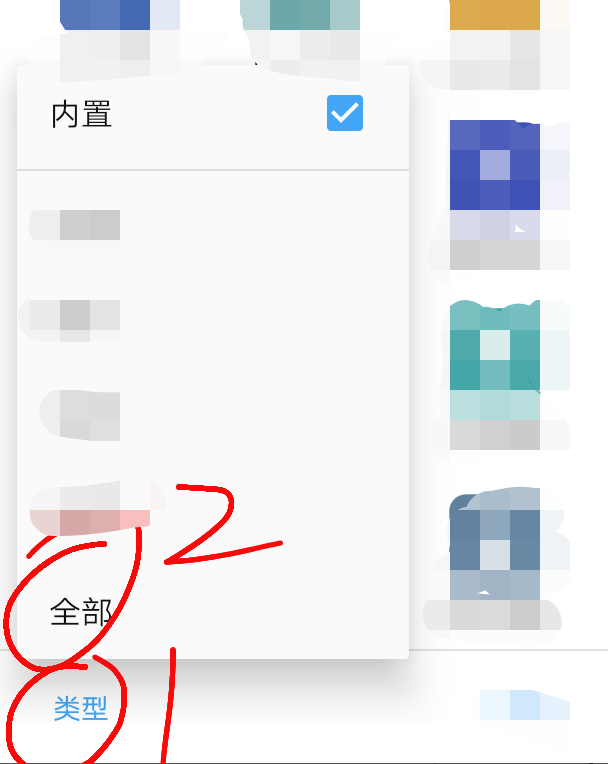
然后在一堆图标里面找到了基岩版的图标,切勿选中中国版的是无法导入的,请确保名称是Minecraft! 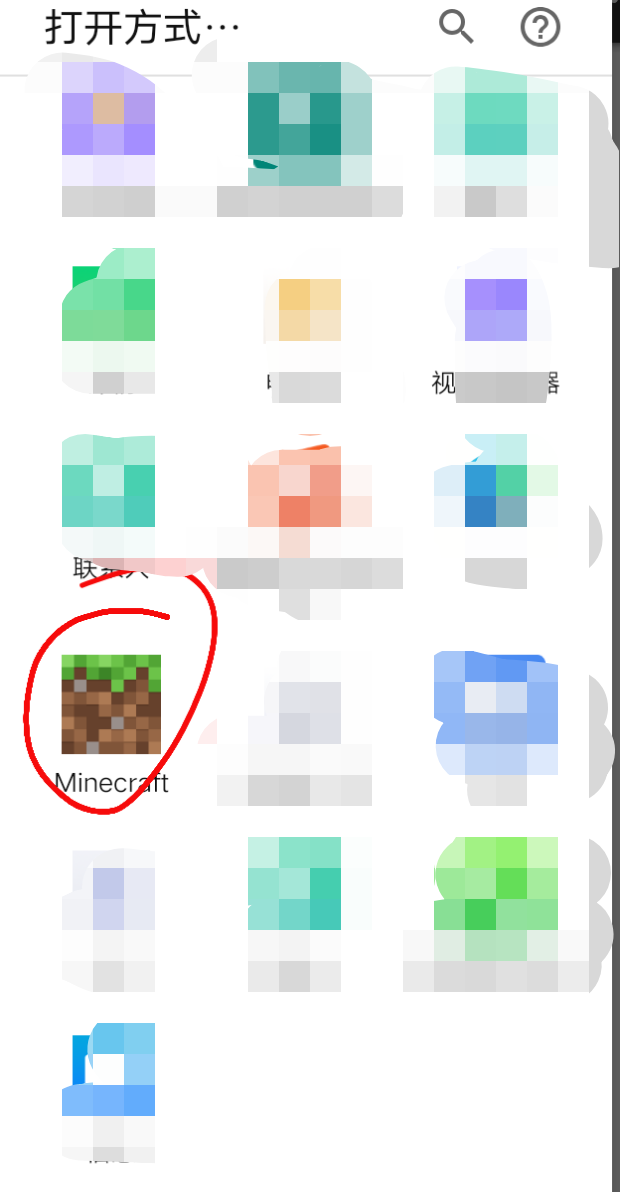
导入工作正式完成,再打开你的游戏,在存档的目录页就可以找到你刚导入的存档了! 视频讲解: 什么你不识字,视频你总该看得懂吧 冷知识:将想要导出的模组和光影载入存档,可以跟存档一拼导出! |
-
-
 唐手***
铁粒 +4
苦力怕论坛感谢有你~
唐手***
铁粒 +4
苦力怕论坛感谢有你~
-
 提升卡
提升卡 观察者
观察者