AI 速览
我的世界BE背景图制作教程:截图拼接全景图放入材质包
这篇教程面向想自制我的世界基岩版背景图的玩家,分步骤讲解如何拍摄全景素材并整合进材质包。方法是在合适地点调整视野至82度、隐藏HUD与手部,用指令旋转视角依次截取六张不同方向的画面,随后把图片裁成正方形并按顺序命名,最后放进材质包的指定路径。整篇操作偏基础,适合愿意手动制作个性化背景图的玩家参考。
论坛附件
帖内链接
获取方式
- 需要基岩版,且具备自行制作或修改材质包的能力
- 全程使用指令切换视角,截图时不要开启飞行
- 最终需将图片命名为 panorama_0 至 panorama_5 的固定格式
- 图片须裁成正方形后放入材质包 textures/ui 路径
本卡片由 AI 阅读本帖后生成,可能存在疏漏,请以帖子正文为准。
|
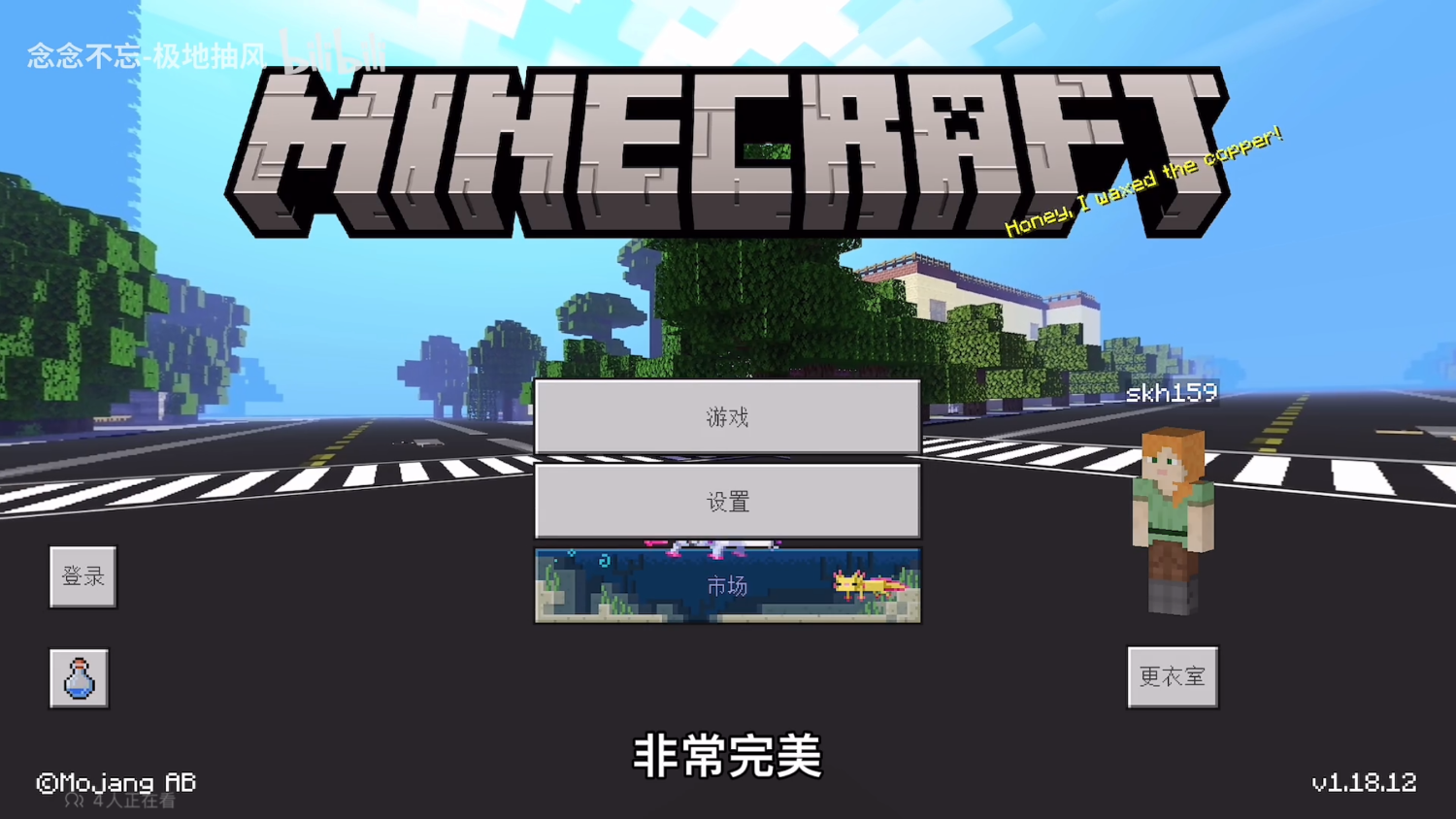
本帖最后由 匿名 于 2022-7-10 12:48 编辑 教程开始: 首先找到一个适合截图的地方,不要开飞行,不然背景图会崩 首先将视野调到82度 把隐藏HUD打开 把隐藏手打开 可以选择关闭云 在输入以下指令 /tp @s ~~~ 0 0 截图 /tp @s ~~~ 90 0 再截图 /tp @s ~~~ 180 0 继续截图 /tp @s ~~~ 270 0 接着截图 /tp @s ~~~ 0 -90 截图 /tp @s ~~~ 0 90 最后截一次 回到系统自带的相册把图片改成正方形 最后再到任务管理器你截得第一张图片到第六张图片按顺序命名成 panorama_0.png panorama_1.png panorama_2.png panorama_3.png panorama_4.png panorama_5.png 最后放入你制作的材质包 路径:你的材质包/textures/ui/ 最终效果 |


 提升卡
 观察者