开发教程

GitHub建站教程

7***Lv.3 中级会员 发表于 2022-5-21 · 最后回复 2023-4-28 IP:江苏省 2,747 9
本帖最后由 782 于 2022-10-13 18:09 编辑


GitHub建站教程

|前言
相信大家都希望拥有自己的个人网站,而很多网站托管都要收费,
今天就教大家如何用免费的GitHub进行建站。
|优势与劣势
GitHub有以下优势:
  • 无需手机号,不用进行实名验证,仅需一个邮箱
  • 可上传各种文件,比较方便
  • 网站建成之后,访问速度较快
  • 不仅提供代码托管服务,还有更多功能
  • ......

当然,肯定也有劣势:
  • 建站时间可能较长,视情况,小改动1min左右
  • 英文界面
  • ......

不过,这些劣势中的大部分都可以解决
所以,总体而言,GitHub还是一个不错的代码托管平台
|开始注册
首先,打开GitHub官网(https://github.com)
并点击“Sign up”进行注册

D8F9900B-C343-4386-B1ED-B6B5D252E6EA.jpeg
填好个人信息后,即可注册并进入主页
|创建代码库
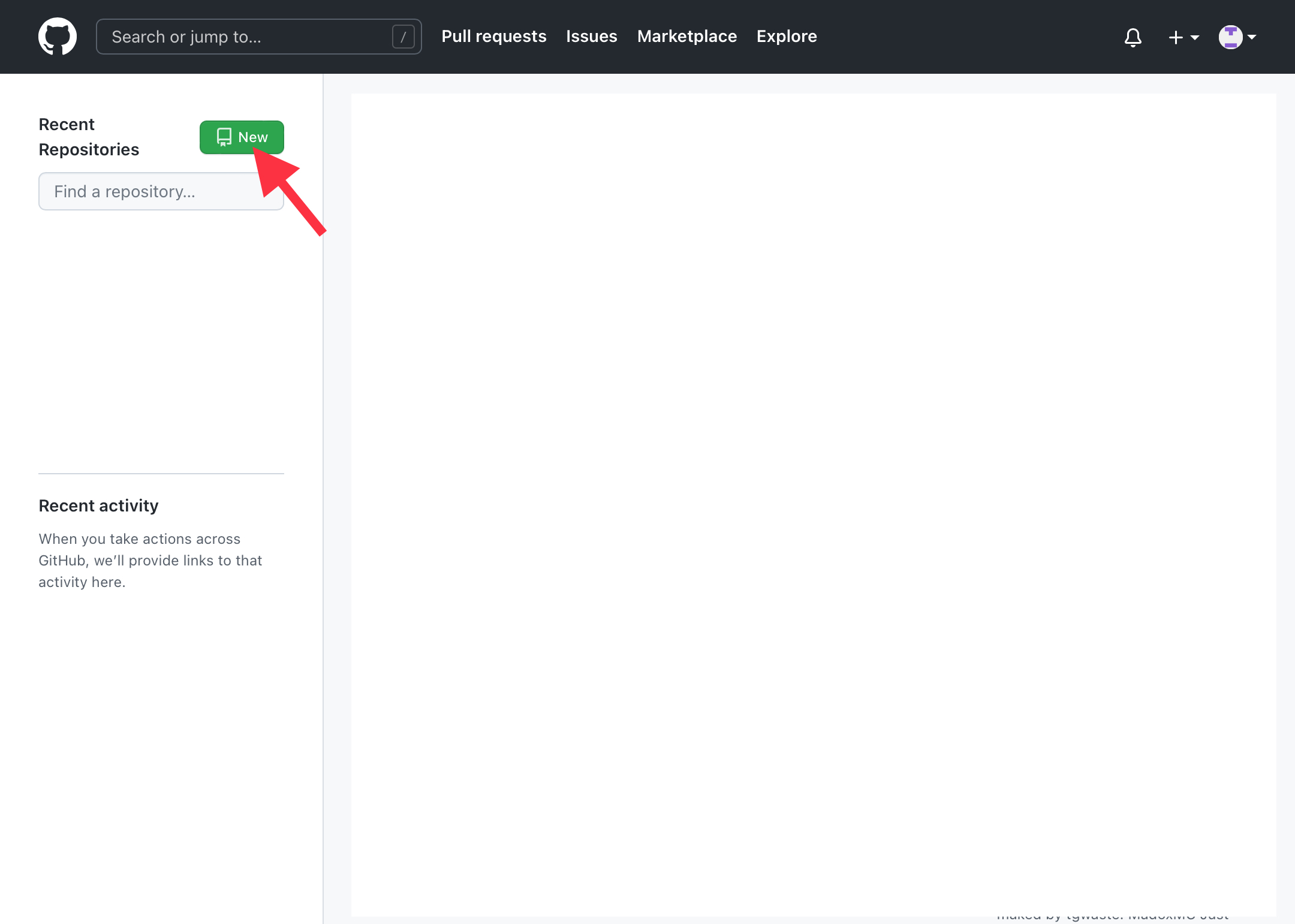
首先,点击“New”新建代码库
C30730F1-E476-43FB-852E-A70D349C1D02.jpeg
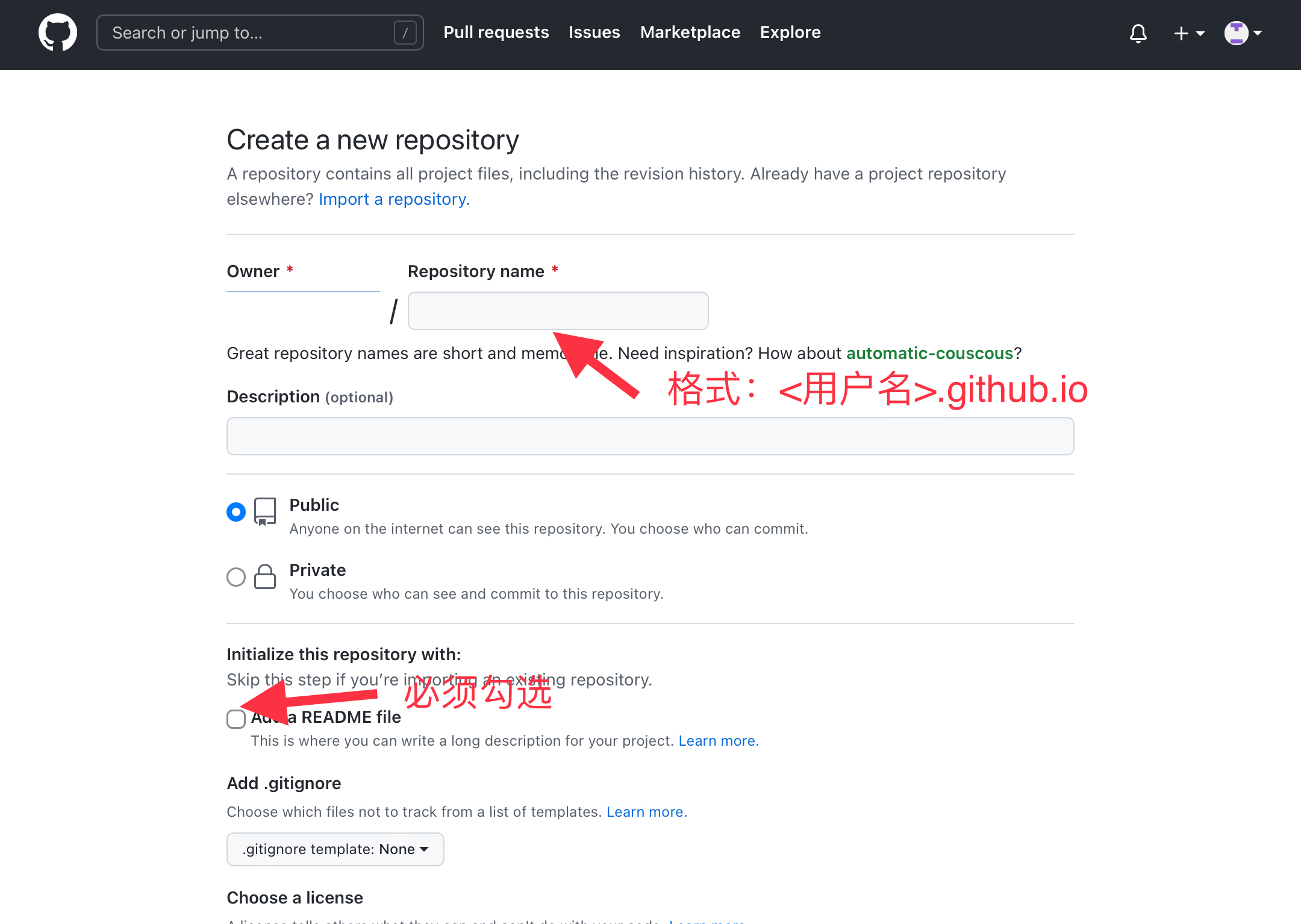
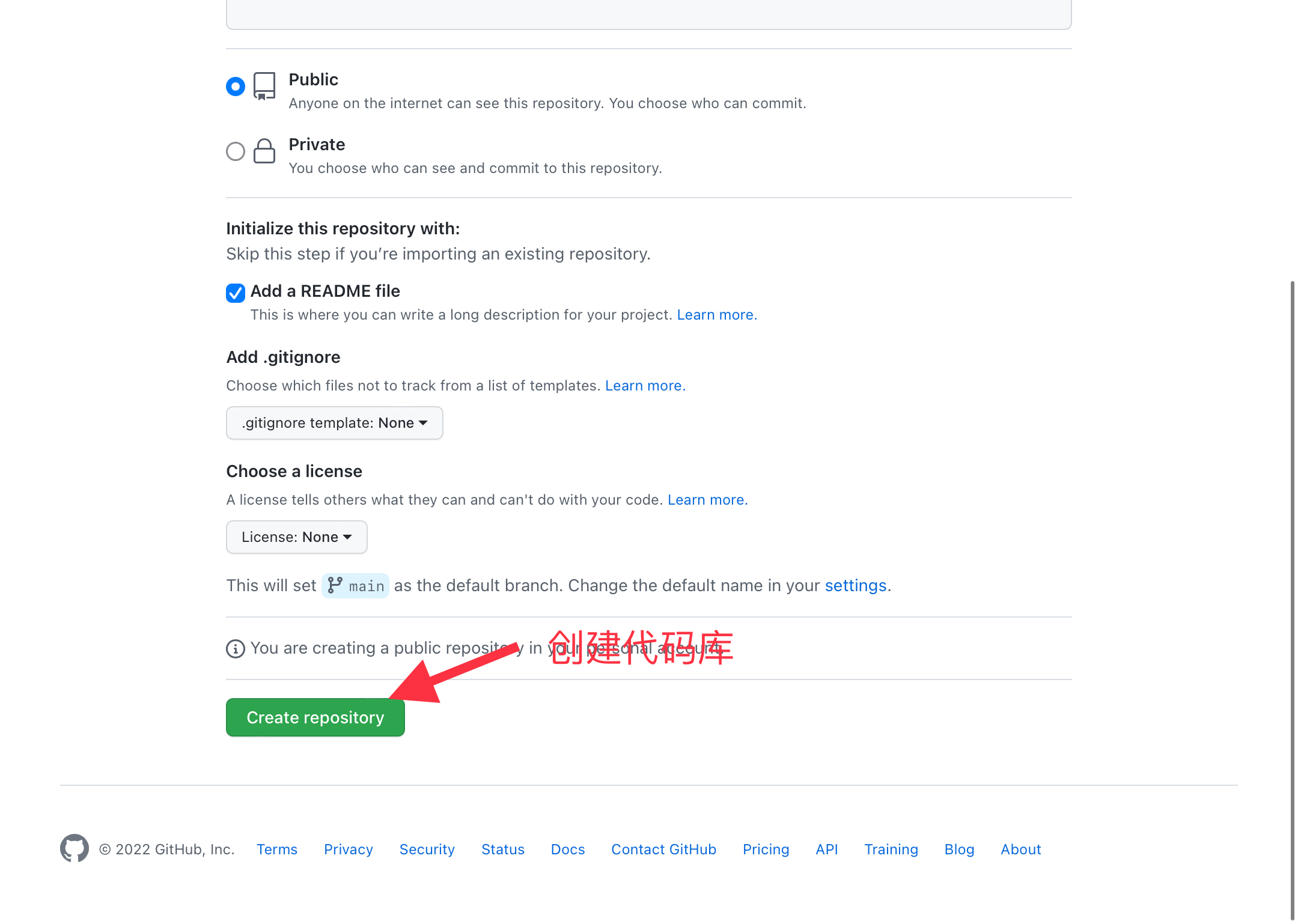
然后,根据下面的图片完成代码库的初始化配置
02C6CFC3-0A51-411F-91EB-DA11D529CD31.jpeg
E206AA02-20D2-4A47-8B10-064906D11DC1.jpeg
完成步骤后,就可以看到你的代码库
|添加文件
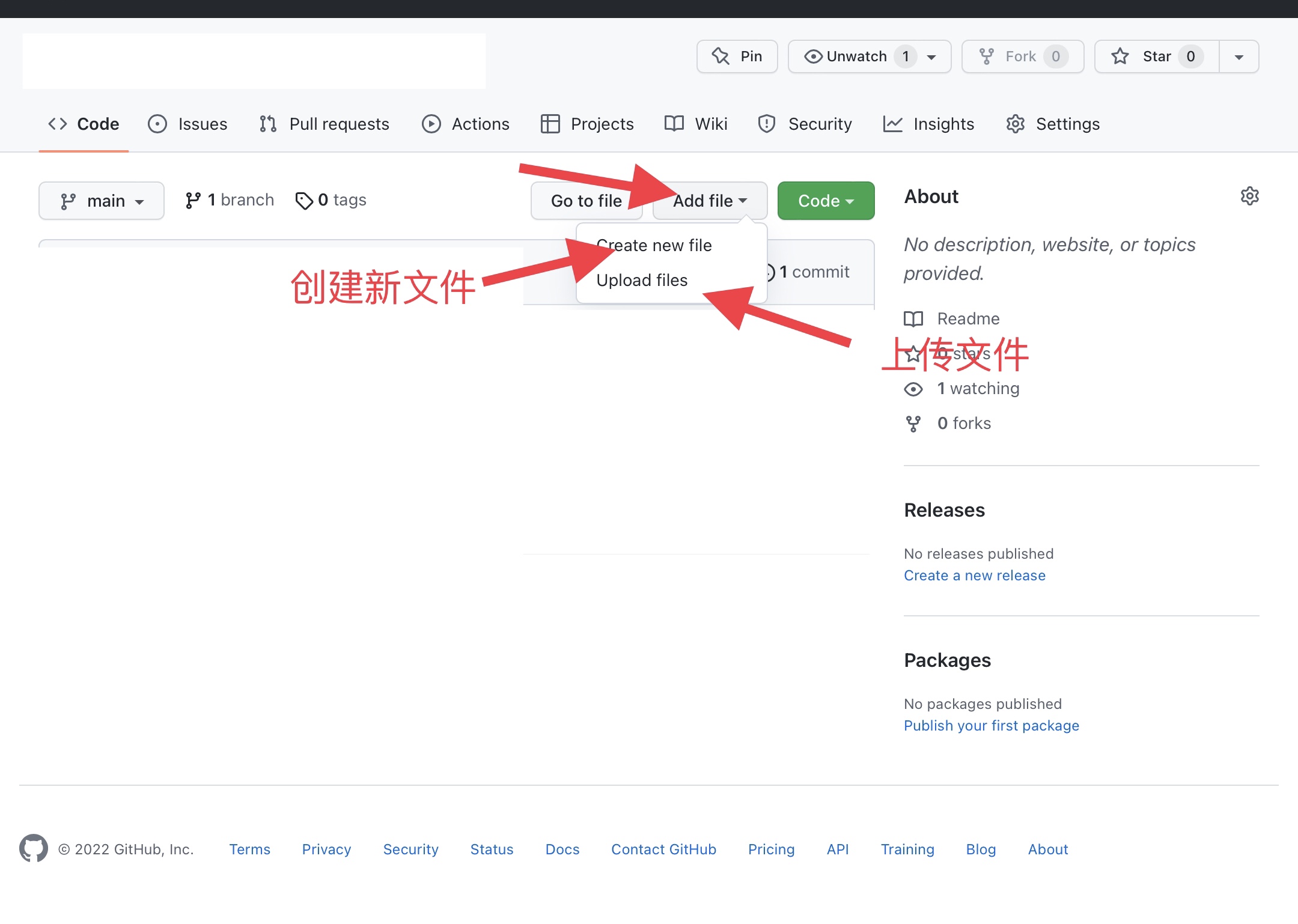
单击“Add file”,会看到两种添加文件的方式:
一种是“Create new file”(创建新文件)
另一种是“Upload files”(上传文件)
9274B414-A82D-47CA-ABB3-E35017637896.jpeg
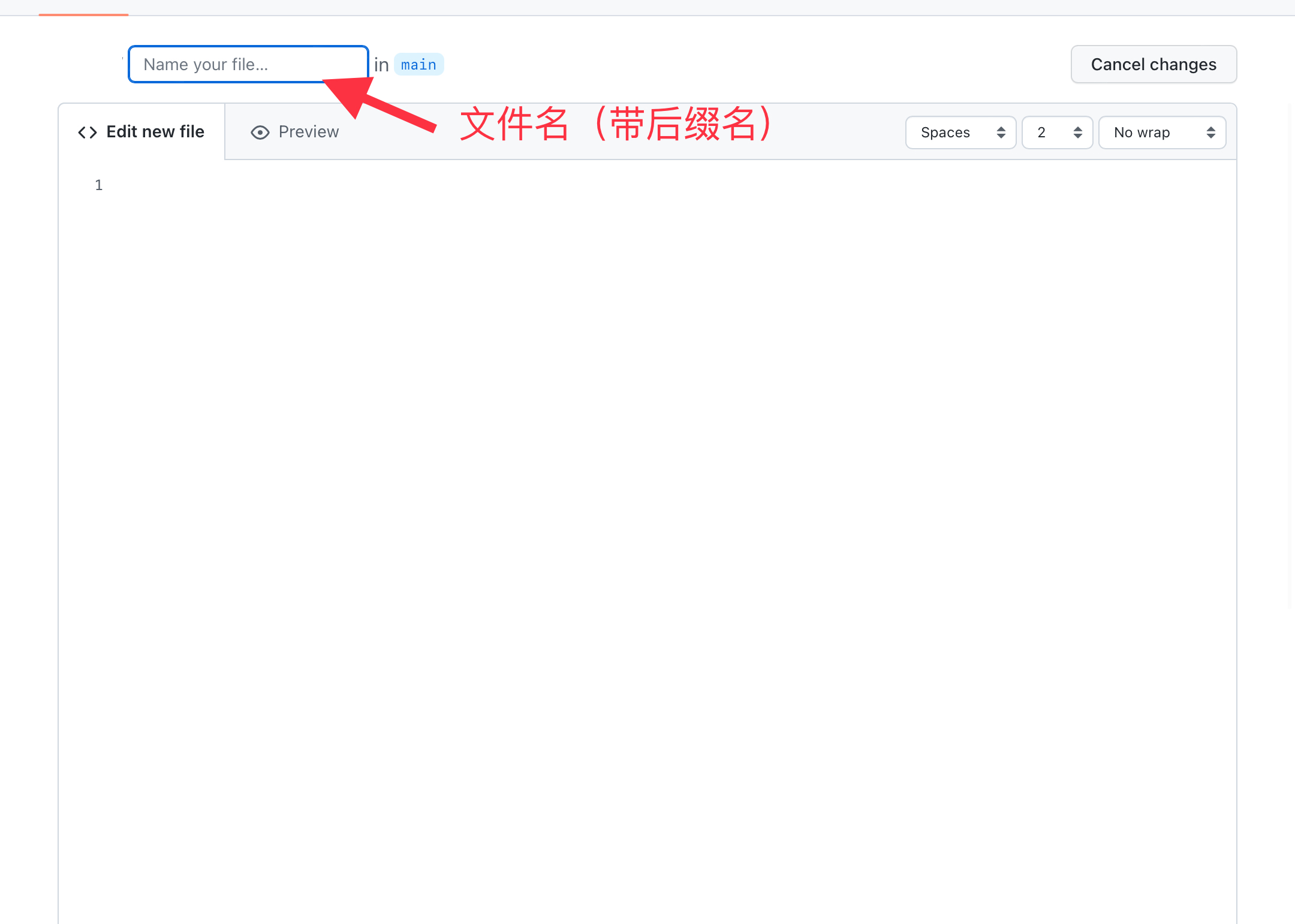
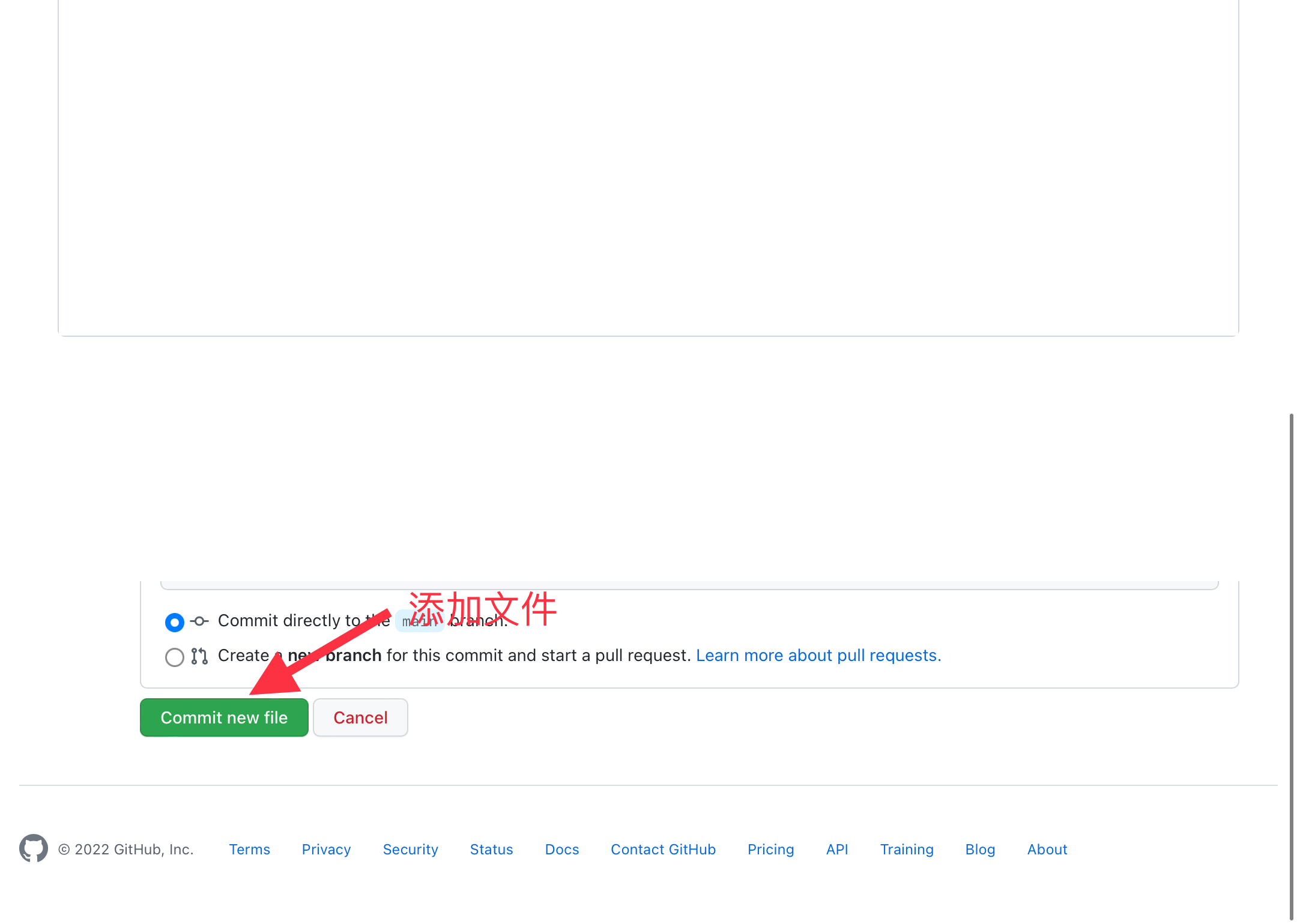
这里以创建新文件为例:
19C2AFDD-BAEF-4BBE-AA6E-FB391F418454.jpeg
0C0317F0-33D2-47D4-973F-C5CD7235AAC6.jpeg
|制作GitHub Pages
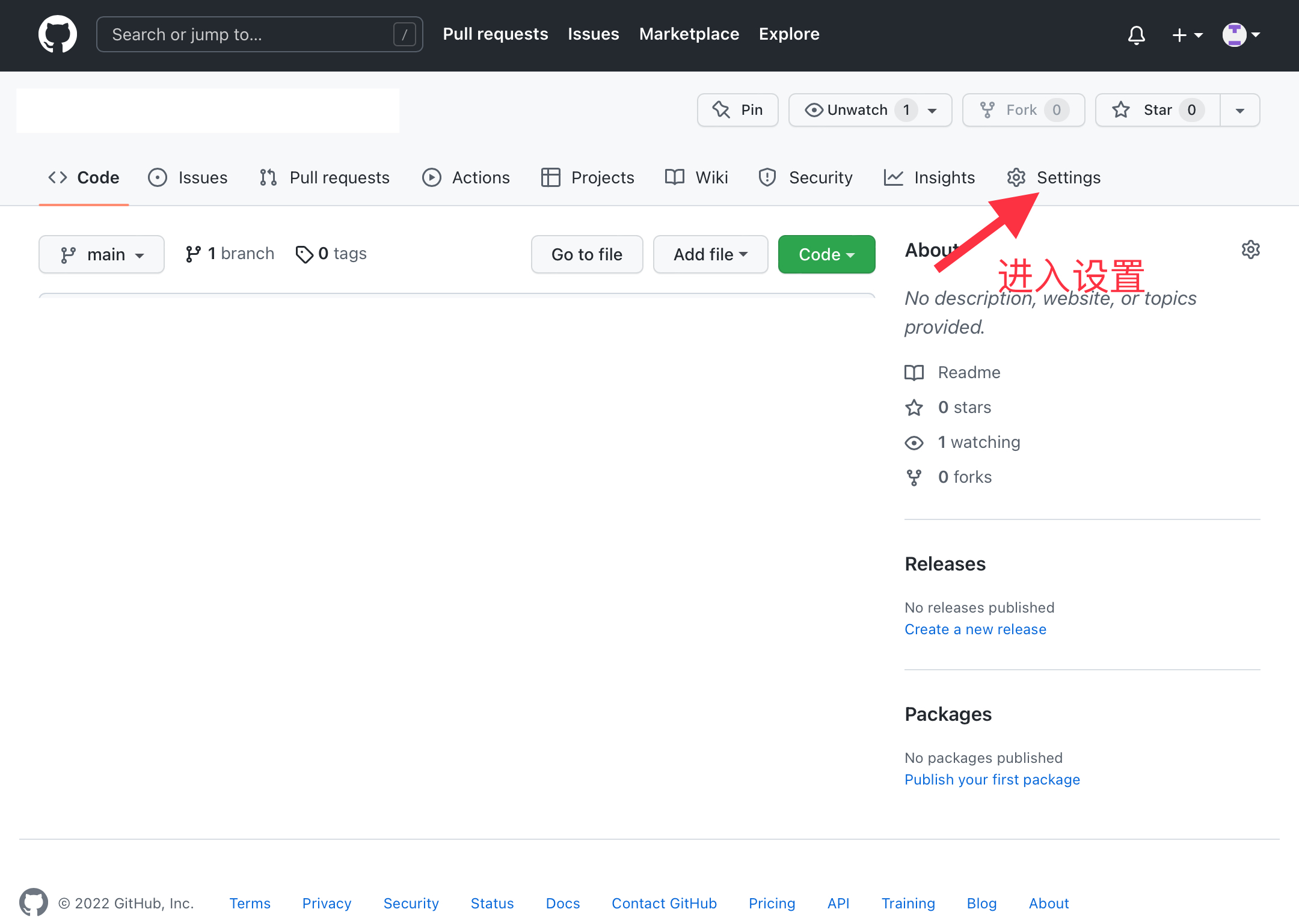
文件创建完毕后,点击“Settings”
F6D63408-6101-4F94-B9BE-A0FCEAB78421.jpeg
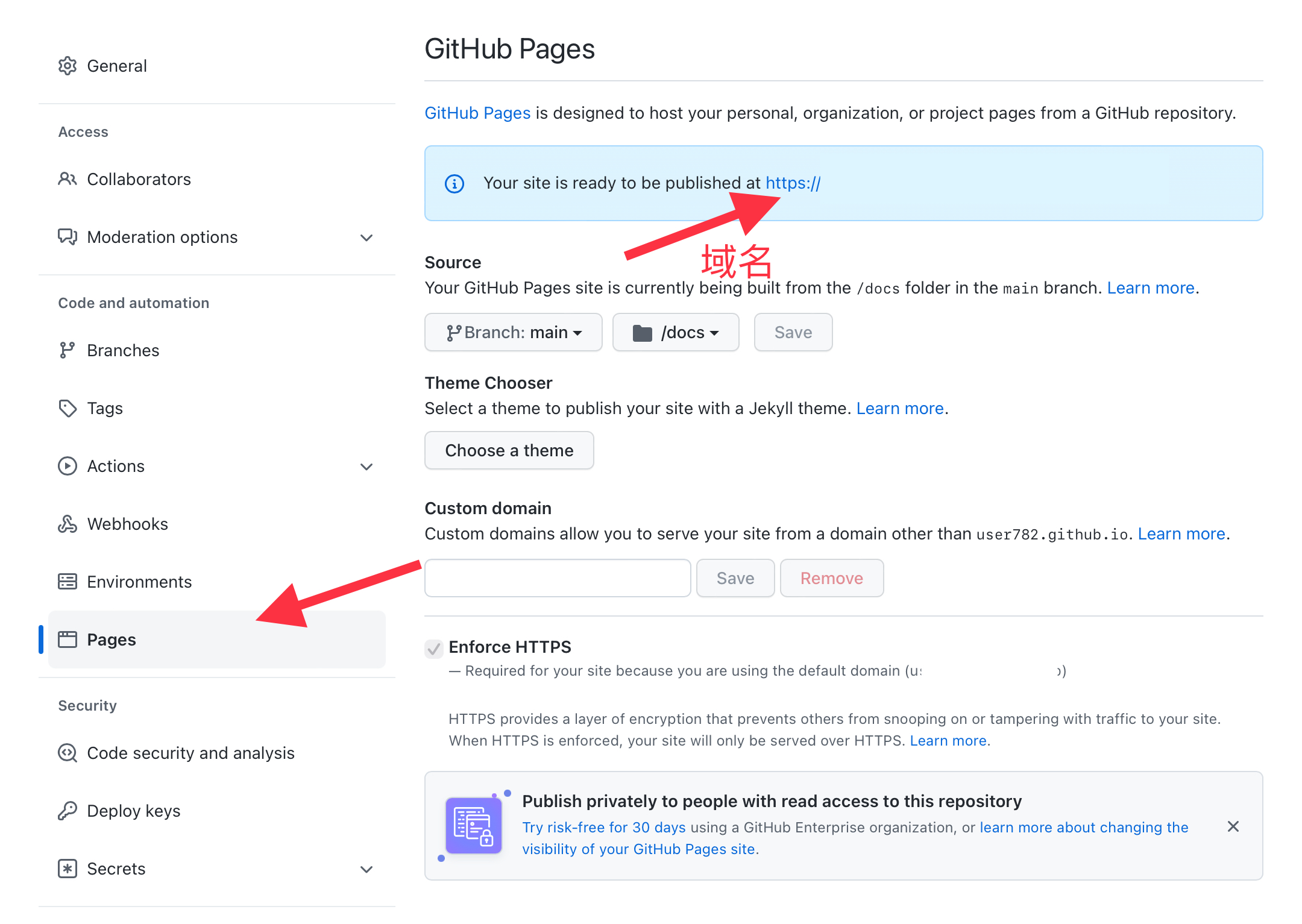
然后在菜单栏找到“Pages”
BC016904-46A3-43B2-AC86-F904770C0AD7.jpeg
会出现一个域名,那个域名就是你的个人网站
注意:代码库中必须含有“index.html”或“README.md”文件!

有些部分涉及个人隐私,已进行遮挡
大家的打赏是对楼主最好的鼓励!

回复 9 最早 最新 只看楼主
承***Lv.5 金牌会员
2023-4-28 22:02:35 · 来自手机 IP:江西省
评论复审中... 编号:6481216
7# 2023-4-28 22:02:35 收起回复
782 2023-4-29 17:35 IP:江苏省
回复 举报
不能用其他的
承挨回复782 2023-4-29 17:36 IP:江西省
回复 举报
意思是说:一个账号只能开一个
782回复承挨 2023-6-10 08:11 IP:江苏省
回复 举报
是的
您需要登录后才可以回帖 登录 | 立即注册
本版积分规则