
AI 速览
用 Buildings for minecraft 在手机版跨存档复制建筑的图文教程
这篇教程面向手机版我的世界玩家,解决结构方块在手机端无法导出建筑、因而难以跨存档搬运建筑的问题。作者借助第三方软件 Buildings for minecraft,分三步演示:先下载安装软件,再在存档俯视图中框选并保存目标建筑,最后通过 My buildings 把建筑安装到另一个存档并调整位置与高度。适合想在基岩版手机端搬运建筑、又不想手动重建的玩家参考。
- 框选与复制都只能在游戏中已探索过的区块内进行
- 若软件不显示存档,需开启其储存权限并把游戏资源存储位置调为外部
- 复制含告示牌、展示框等物品的建筑时,其朝向不会改变
本卡片由 AI 阅读本帖后生成,可能存在疏漏,请以帖子正文为准。
|
本帖最后由 Jouguzhilu 于 2022-12-18 09:19 编辑 MCPE跨存档复制建筑教程 (纯啰嗦,可跳过)存档内复制建筑可以用/clone 坐标 指令,但是跨存档呢?win10版mc可以使用结构方块将建筑导出,然而手机的结构方块并不具备此功能。想必不少玩家也比较着急,因此今天我特意做了这么一期教程,一起看看吧。 1.下载补助软件 点开此链接下载Buildings for minecraft,或者也可以去谷歌商店下载。 点我下载 2.框选保存建筑 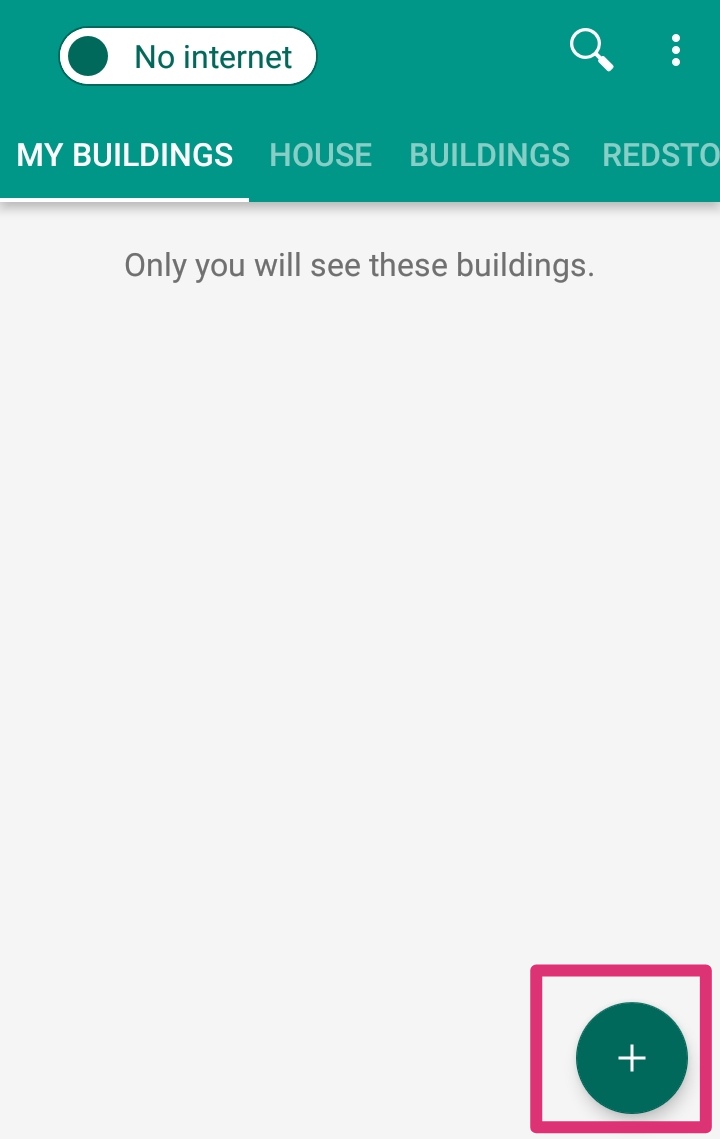
点击右下方的加号➕,然后选择你的存档,并勾选你需要复制的建筑。 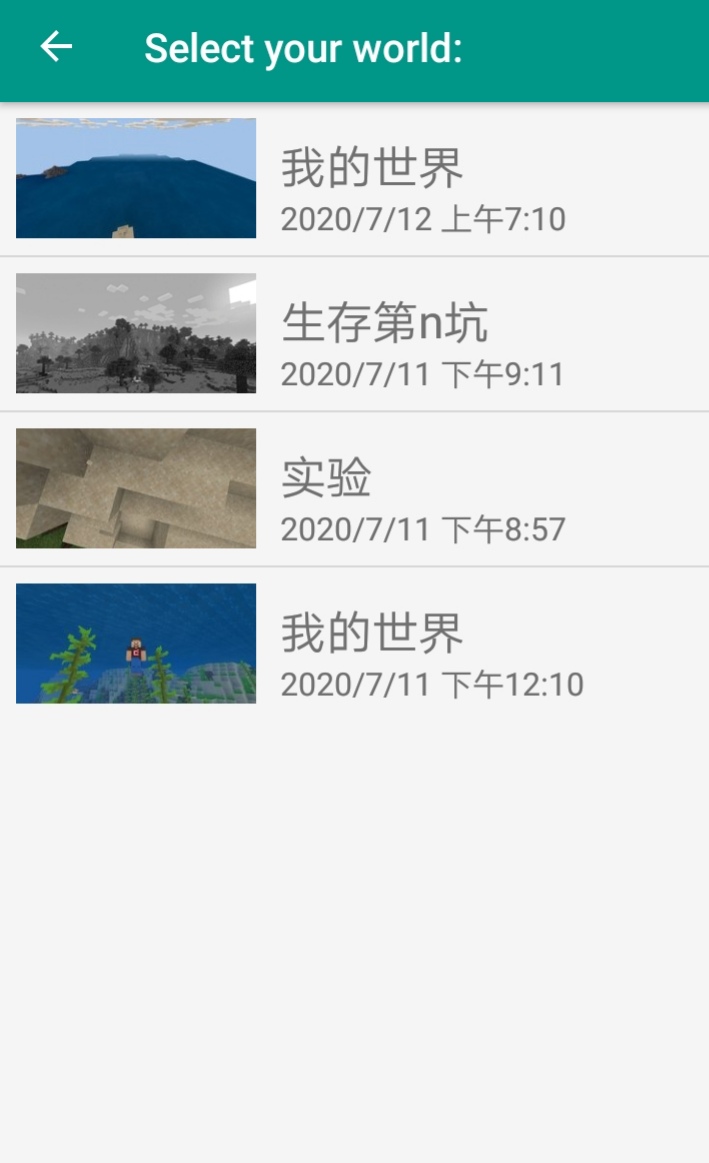
注意:如果本界面没有显示你的存档,请采取以下方法。 ①查看权限管理,开启该软件的储存权限。 ②打开游戏,将资源存储位置调到“外部”。 点击进入你的存档之后,你会得到一个你的存档的俯视图,点击建筑的四个边角来框选复制建筑的范围。图中的红色范围为所框选的。 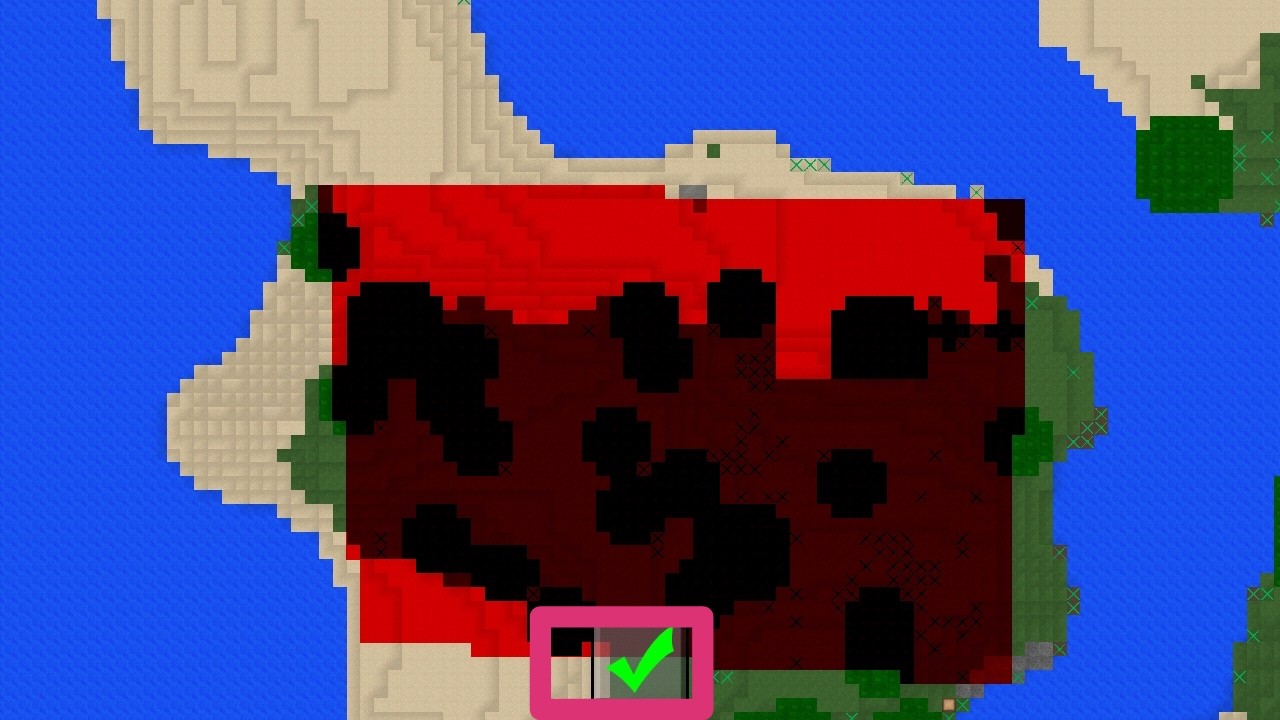
框选完成后,点击中下方的对号继续。 然后你会看到你建筑的3d视图,点击加减符号调节其高度。 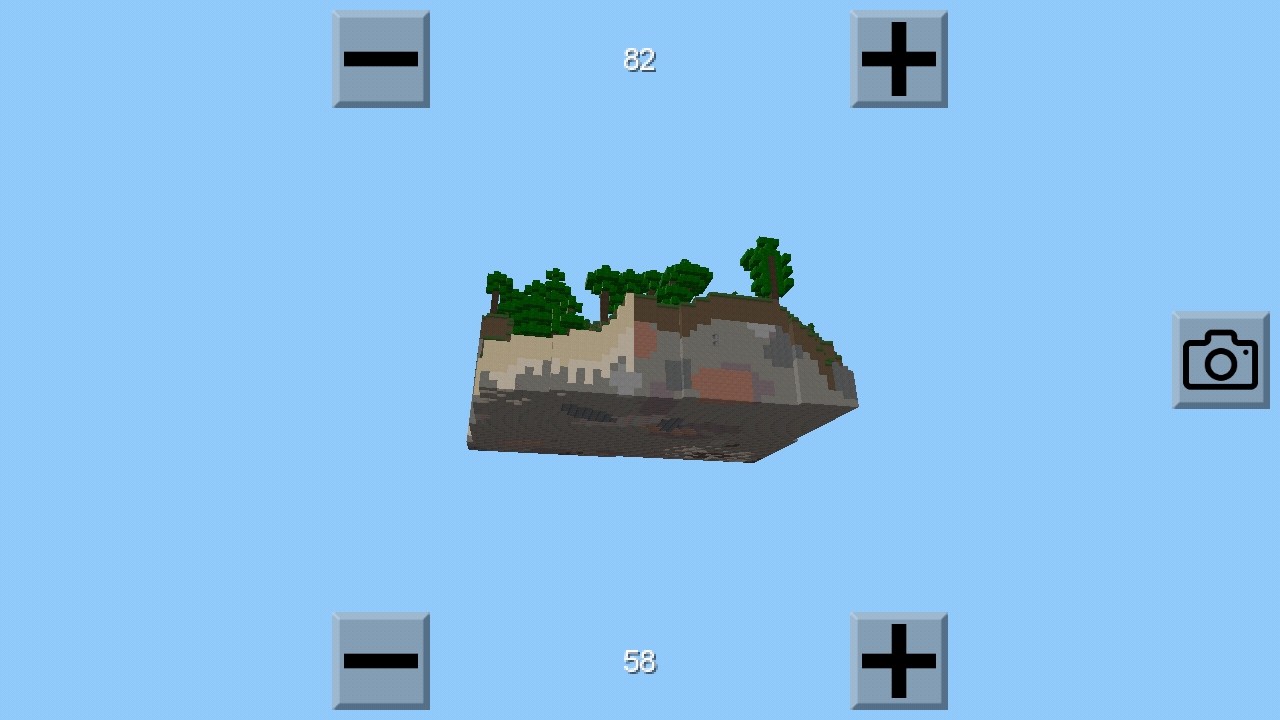
调节好后,点击屏幕右边的摄像机图标,保存你的建筑。 注意:你的建筑只能在探索过的区块内复制。 3.复制建筑至其它存档 在软件主界面点击右上角的My buildings,查看你保存的建筑。 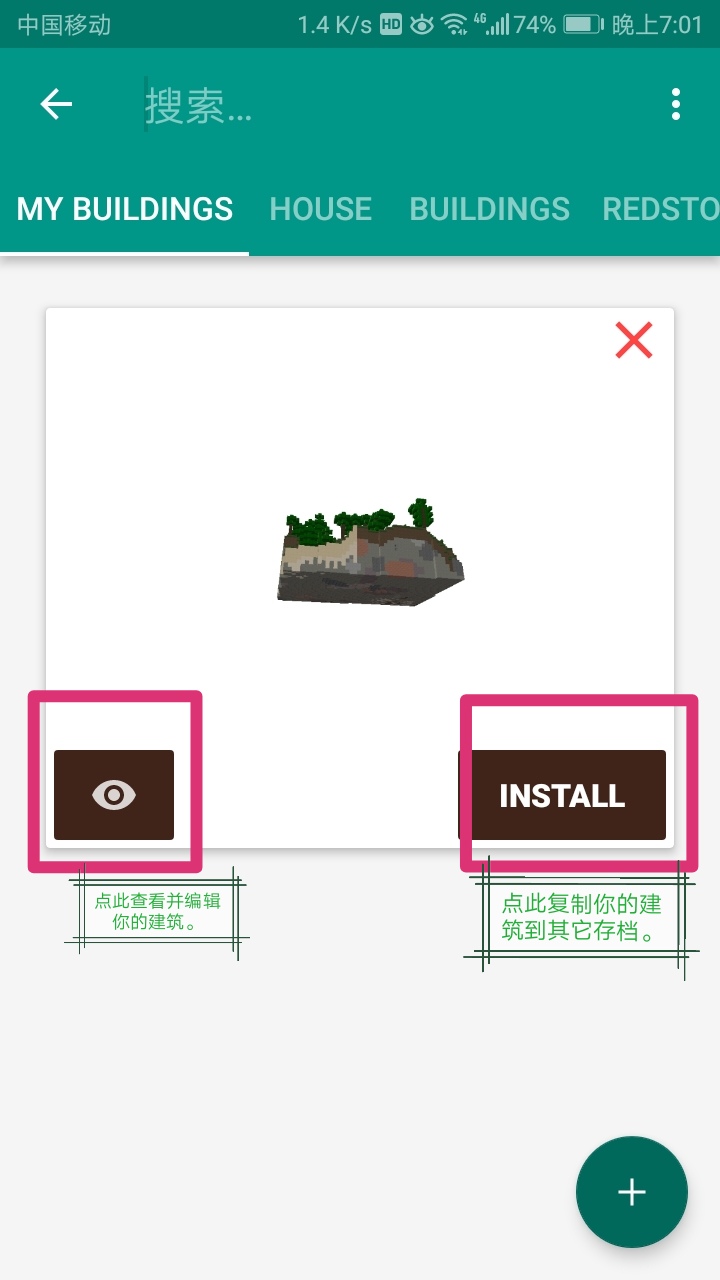
点击“install”,复制建筑到其他存档。
选一个存档,点击进入,然后你会得到一个3d可控制的立体视图,拖住你的建筑可以进行移动,下方的按钮可以对其进行微小的调节,或者调节其建筑高度。 调节完成后,点击对号保存。 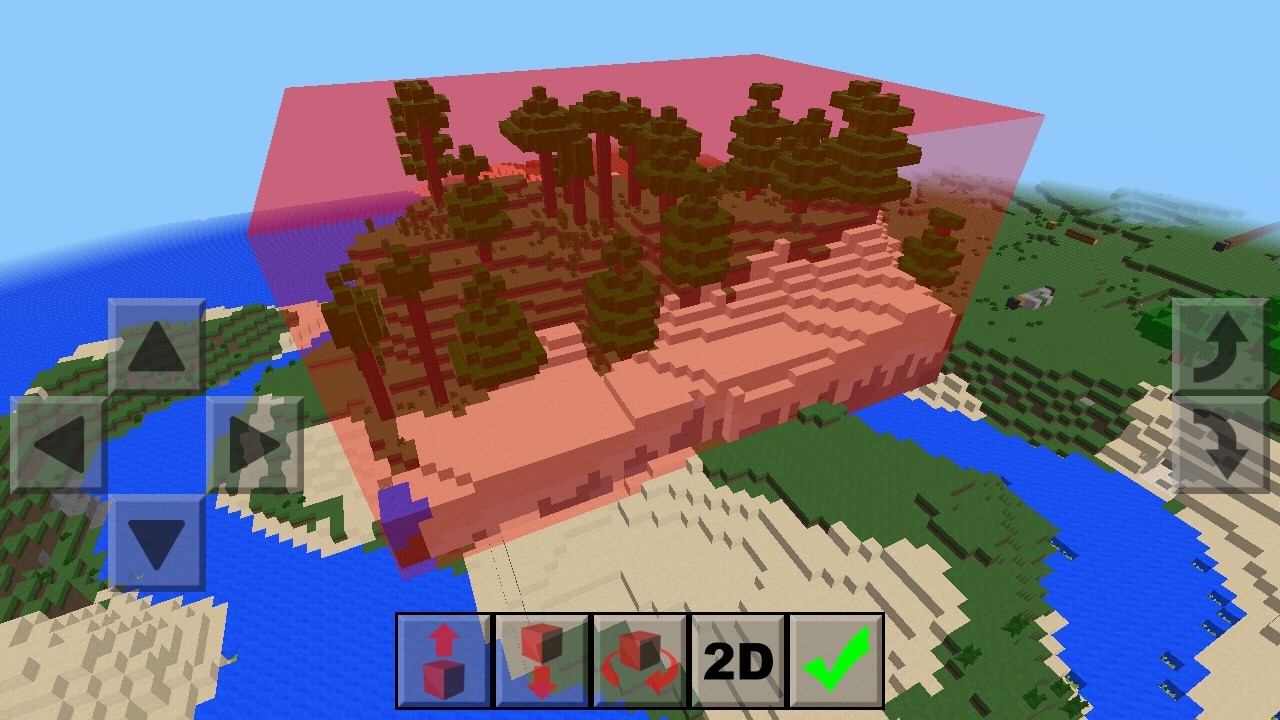
保存之后,就可以在游戏中进入存档,看到你的建筑了。 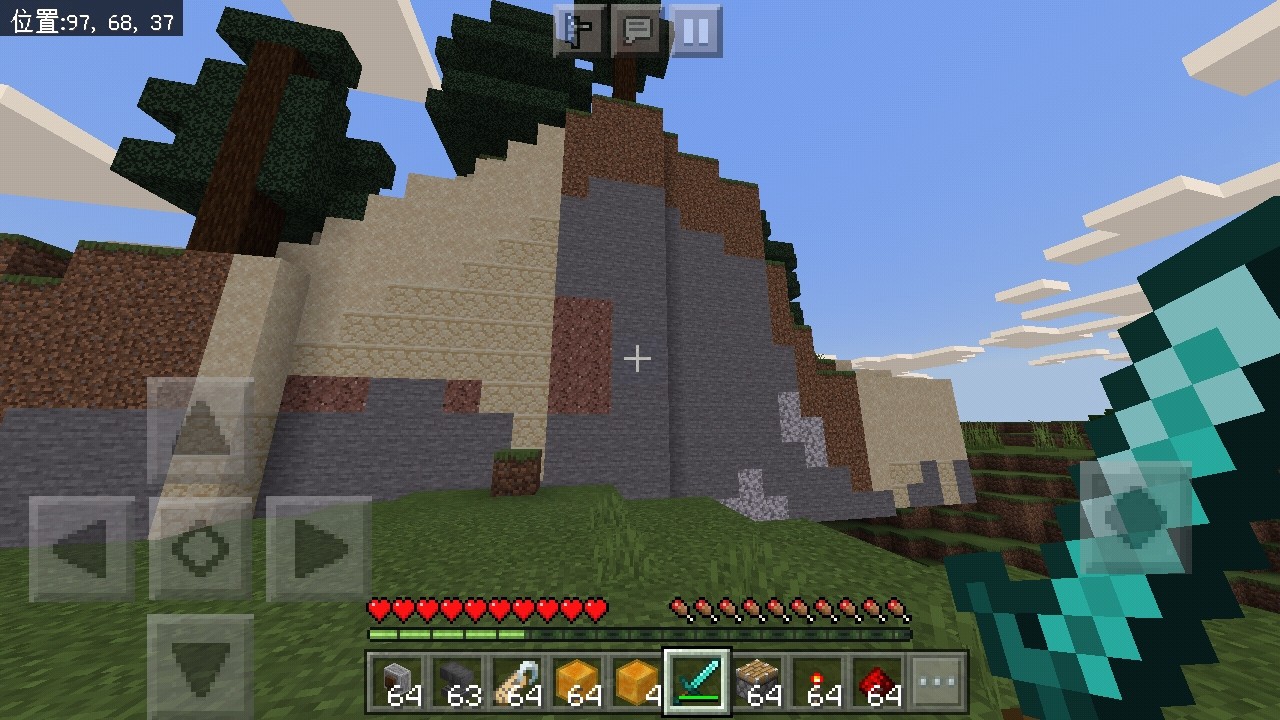
注意:你的建筑只能复制到游戏中你探索过的区块内。 在复制之后,如果被复制建筑中含有告示牌,展示框等物品,其方向不会发生改变。 |


 提升卡
提升卡 观察者
观察者